本ページはプロモーション(紹介プログラム・アフィリエイト広告)を含みます
このページでは、2026年9月26日に筆者がスマートフォンで03plusに申し込んだときの画面を、申込の最初から最後まで順番に紹介します。個人情報が写る部分は、モザイクで隠しています。
申込画面の8つの手順の名前は、03plusの申込画面の表示に合わせています。料金や特典の条件は、03plusの紹介コードのページで詳しく説明しています。
紹介コードを使うと、Amazonギフト券2,000円分を受け取れます(条件あり)
紹介コードは1回限りのため、03plusの紹介コードのページで最新のコードを確認してから申し込んでください。
最終更新日:2026年9月28日
申込の前に準備するもの
- スマートフォン(個人名義の本人確認は、申込の途中で03plusのアプリを入れて行います)
- 運転免許証またはマイナンバーカード
- クレジットカード(口座振替・銀行振込も選べます)
- 20分ほど続けて操作できる時間(アプリでの本人確認は20分以内に終える必要があります)
- SNSの500円分を受け取る場合は、先に公式FacebookかXをフォローしておく
筆者の場合、画面を撮影しながらで、申込の開始から完了まで約1時間15分かかりました。そのうちアプリでの本人確認は約10分です。
手順1 規約の確認
申込画面の上部には、8つの手順の進み具合が表示されます。最初の手順は規約の確認です。
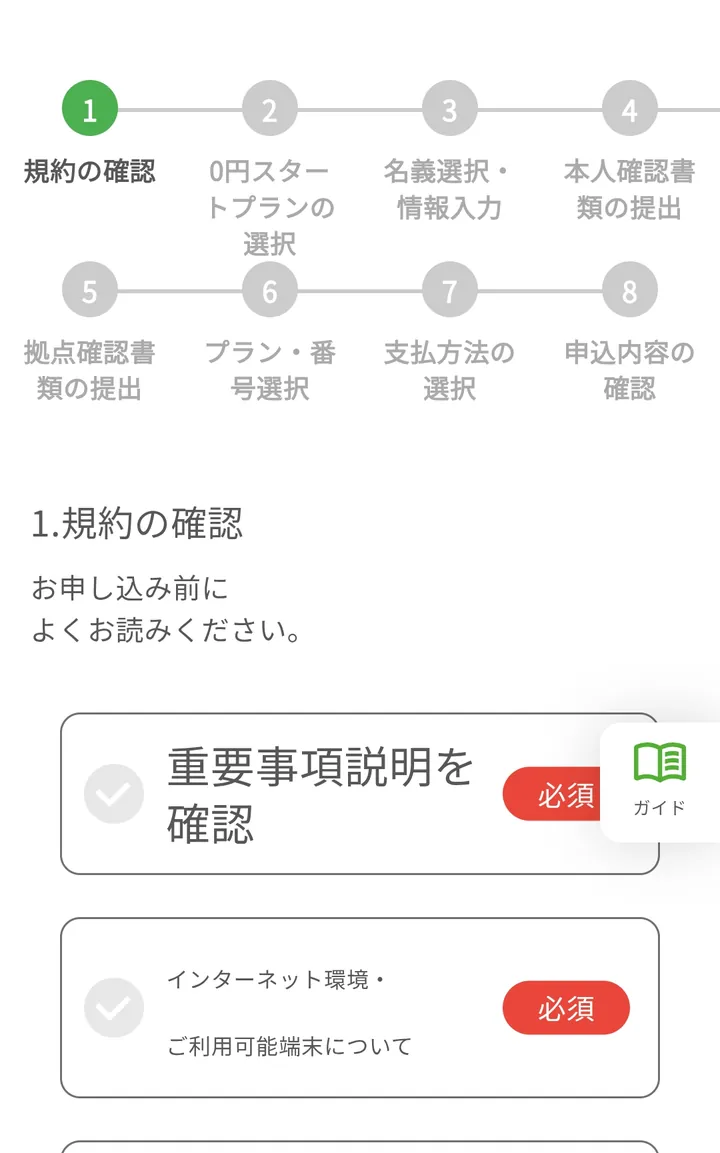
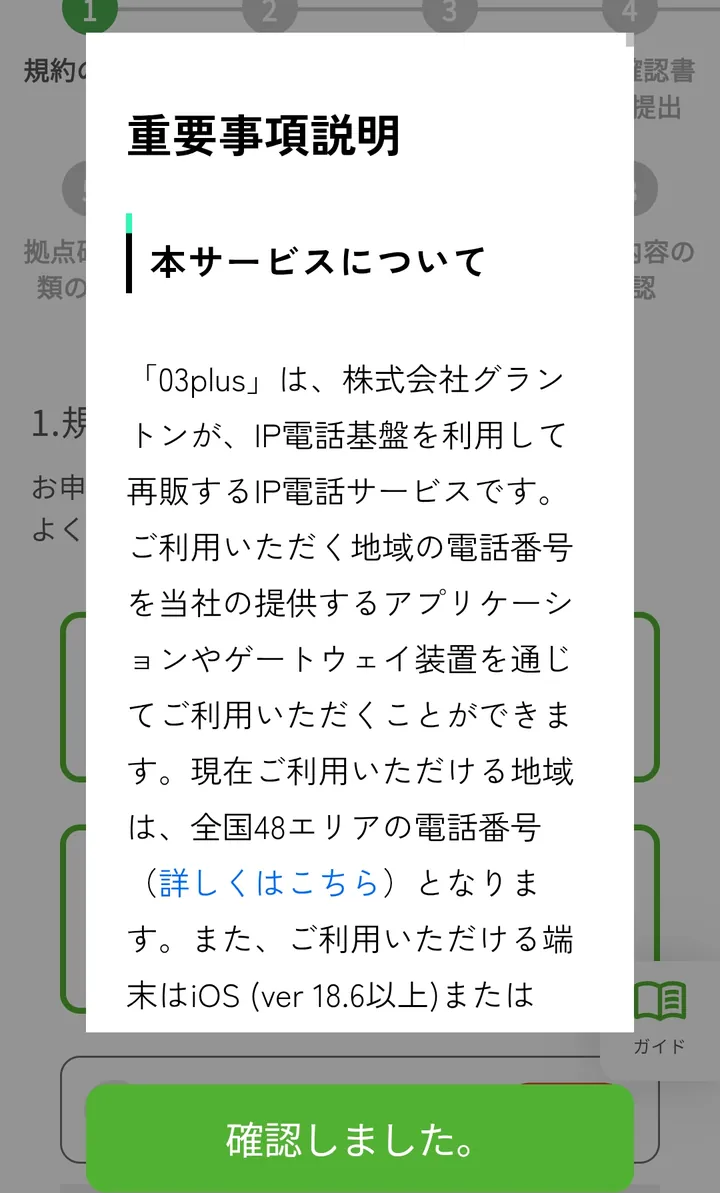
「重要事項説明」「インターネット環境・ご利用可能端末について」「利用規約」の3つを、それぞれ開いて確認します。開くと説明が表示されるので、最後の「確認しました。」を押します。
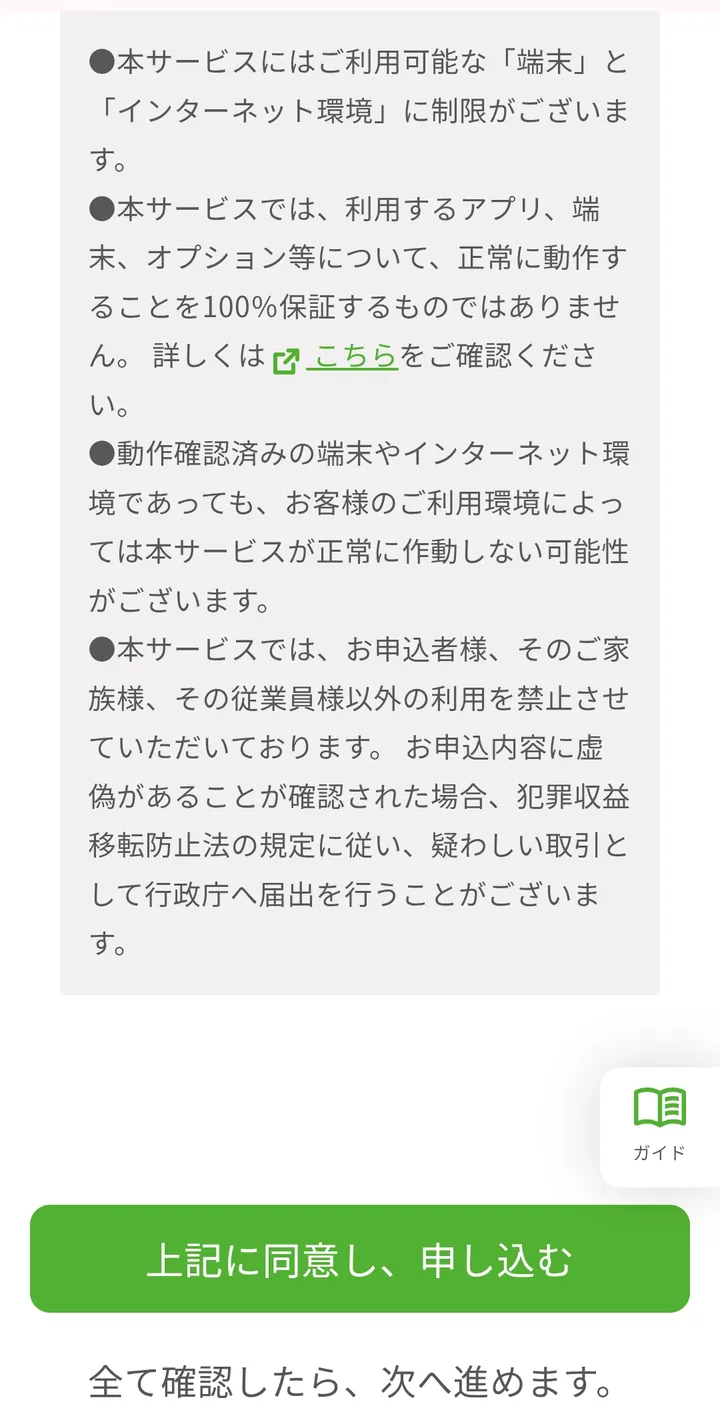
3つとも確認したら、「上記に同意し、申し込む」を押します。
手順2 0円スタートプランの選択
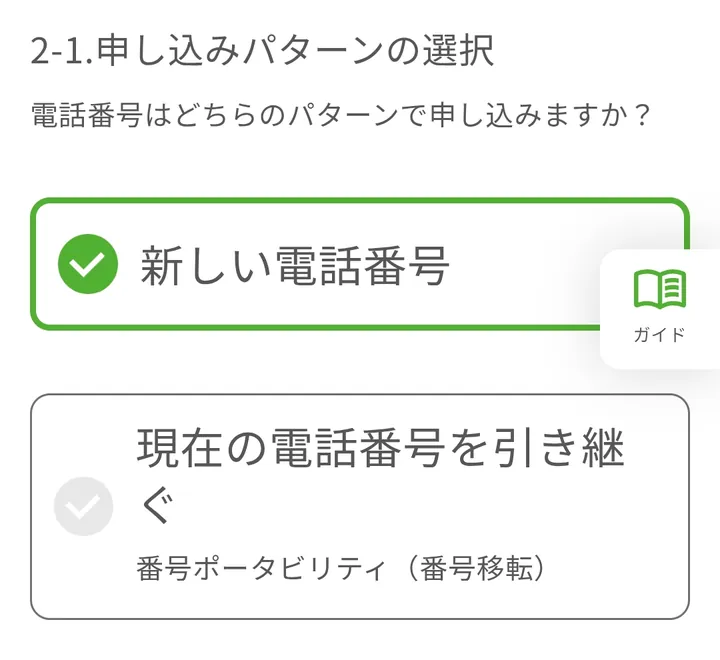
まず、電話番号の申込パターンを選びます。新しく番号を取る場合は「新しい電話番号」を選びます。今使っている固定電話番号を引き継ぐ場合は「現在の電話番号を引き継ぐ」(番号移転)です。
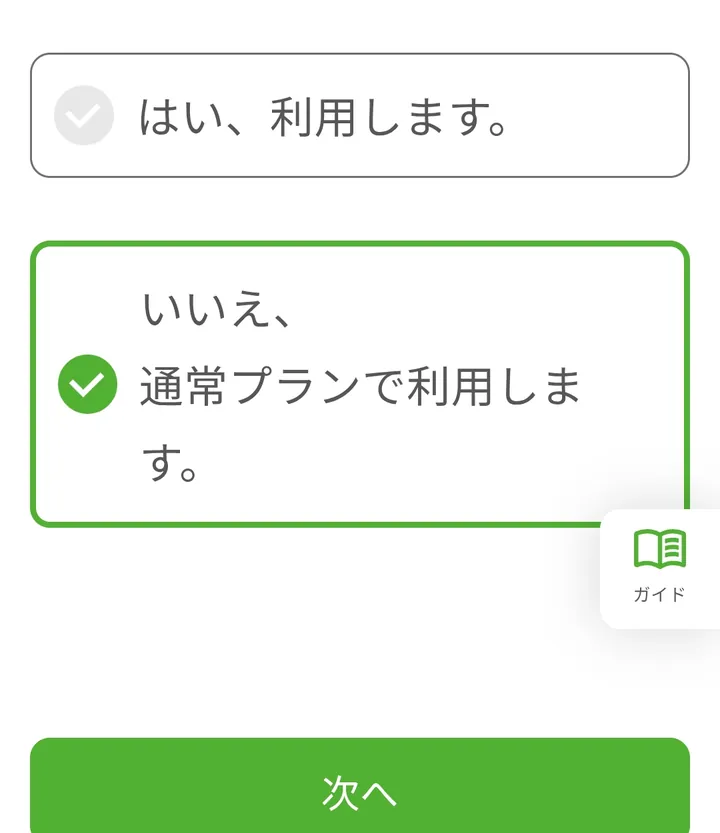
次に、0円スタートプランを使うかを選びます。筆者は使わなかったため、「いいえ、通常プランで利用します。」を選びました。0円スタートプランの条件は、紹介コードのページで説明しています。
手順3 名義選択・情報入力
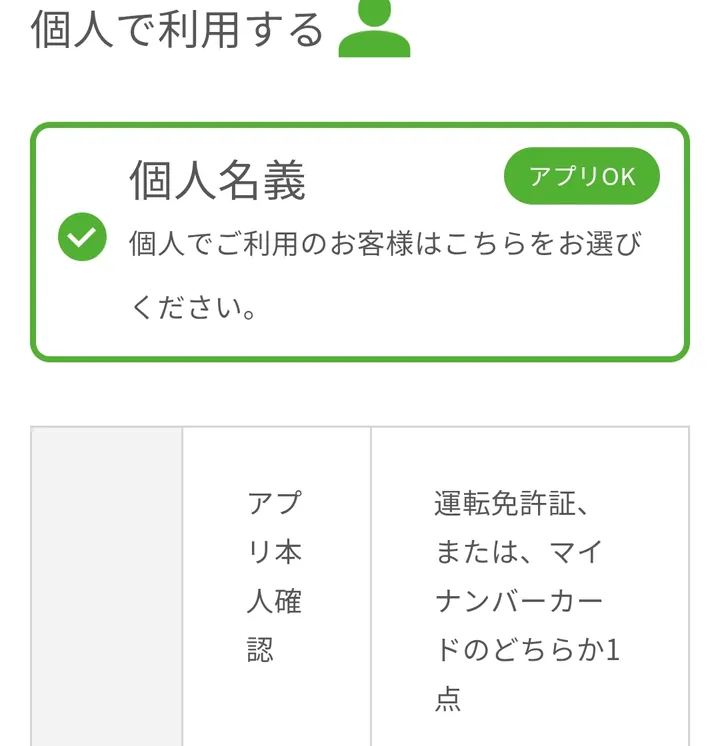
個人で使う場合は「個人名義」を選びます。個人名義は、アプリでの本人確認に対応しています(「アプリOK」の表示)。必要な書類は、アプリで本人確認をする場合、運転免許証またはマイナンバーカードのどちらか1点です。
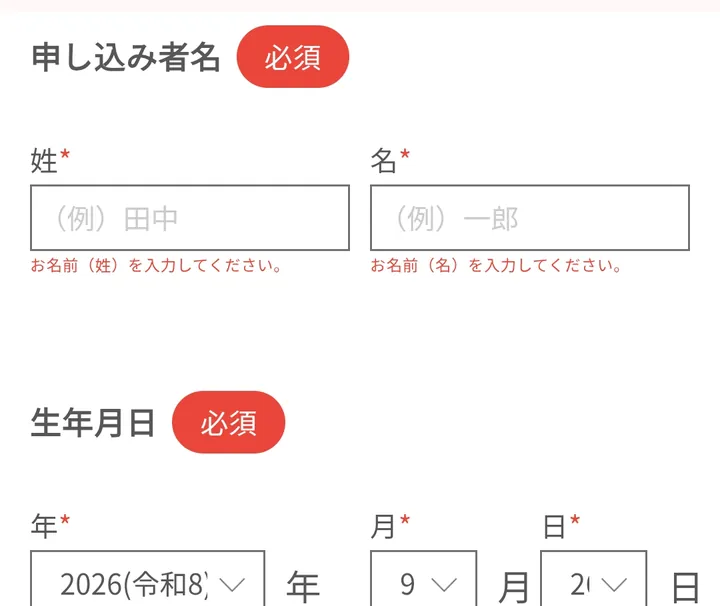
続けて、申込者の氏名と生年月日を入力します。
手順4 本人確認書類の提出
本人確認書類の提出方法を選びます。「アプリで本人確認」(最短即日開通)と「確認書類アップロード」(開通まで最短2〜4日)があり、筆者は「アプリで本人確認」を選びました。
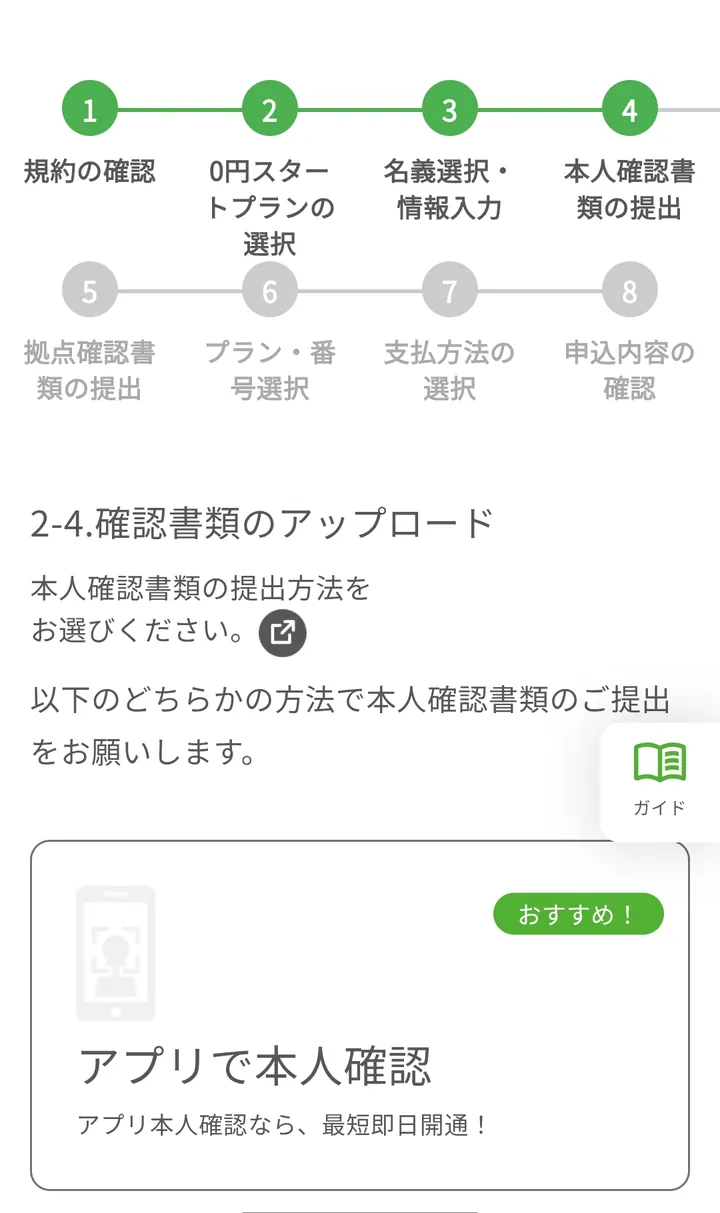
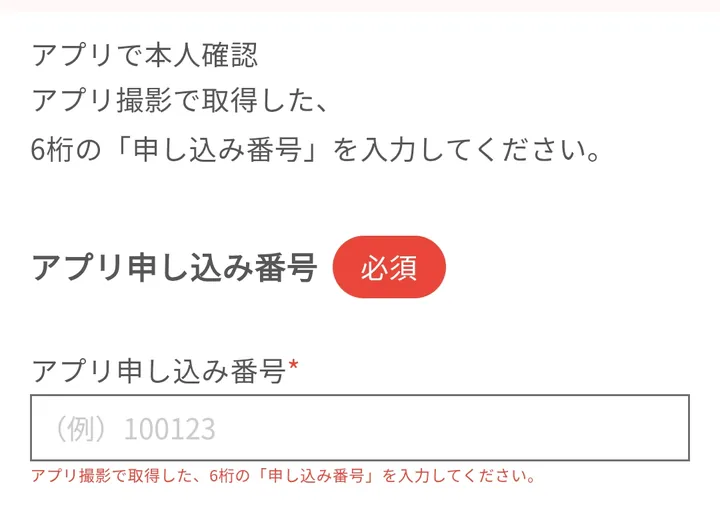
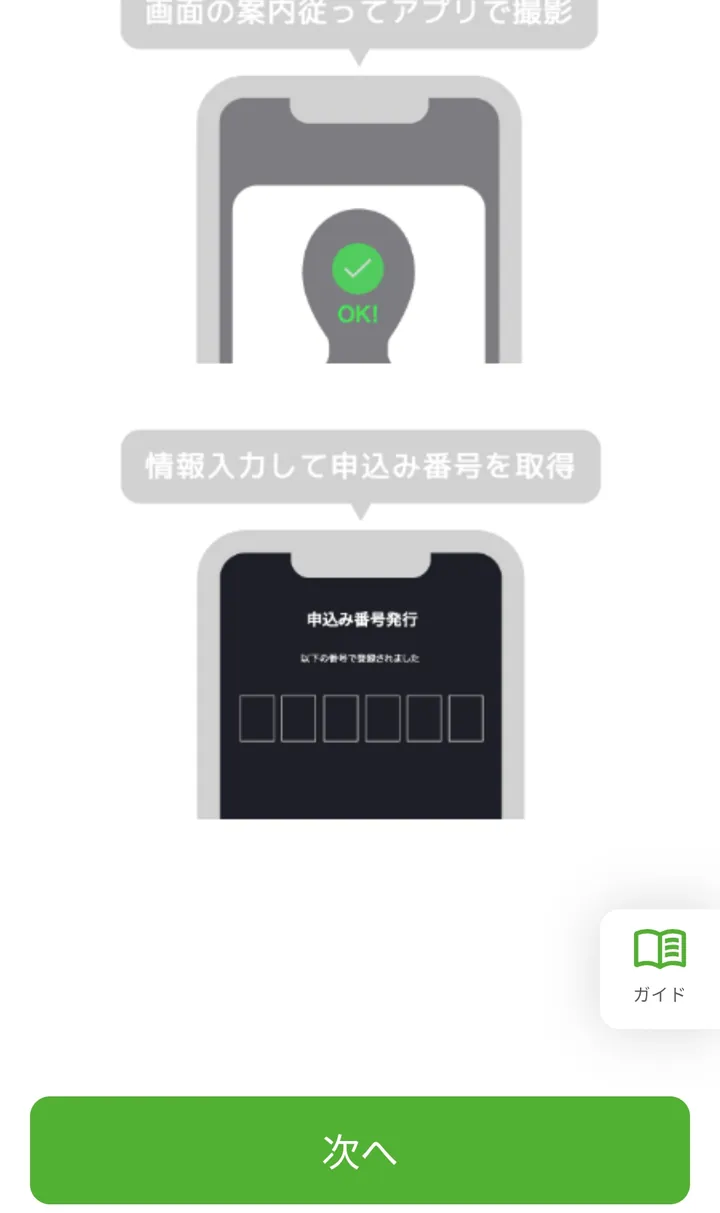
アプリで本人確認をすると、アプリに6桁の「申込番号」が表示されます。申込画面には、その番号を入力する欄があります。ここで一度、申込画面からアプリに移ります。
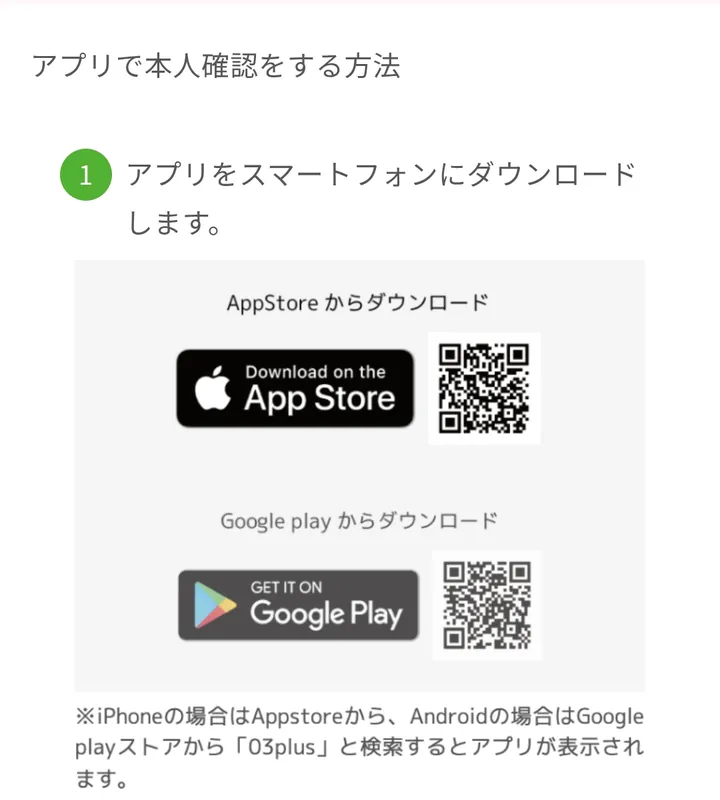
アプリを入れていない場合は、申込画面の案内からダウンロードします。申込の途中でアプリを入れても問題ありません。
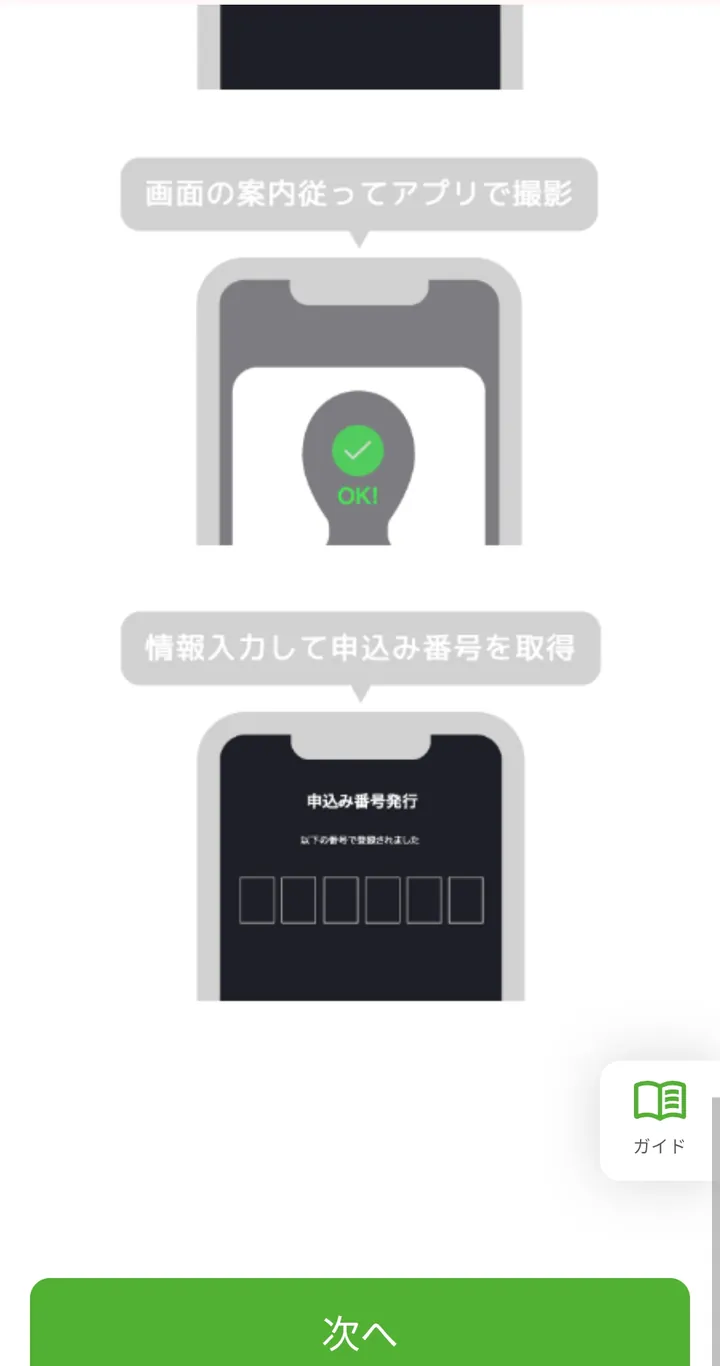
申込画面には、アプリでの流れも図で示されています。アプリの案内に従って撮影し、情報を入力すると、申込番号が発行されます。
アプリでの本人確認
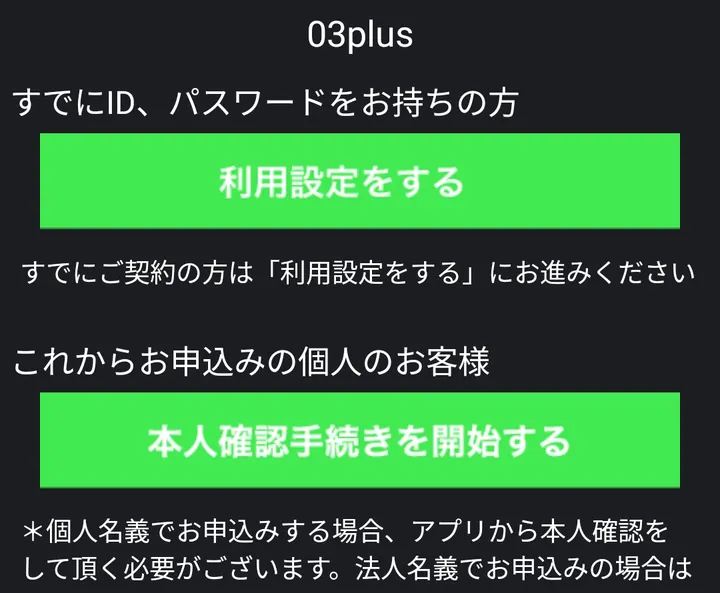
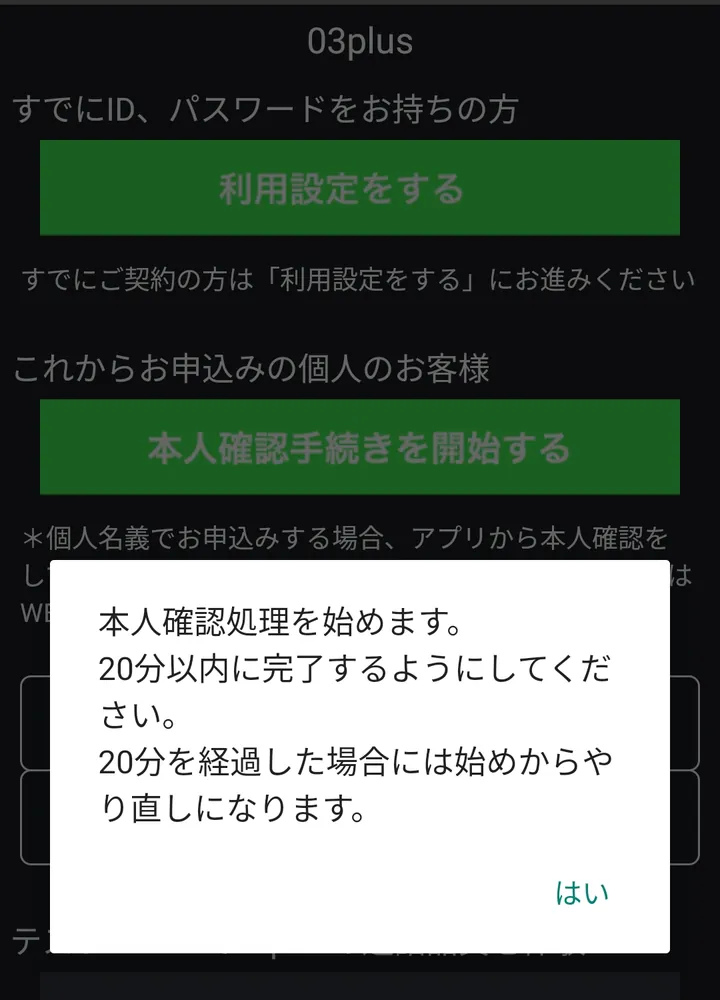
アプリを開き、「本人確認手続きを開始する」を押します。
本人確認は20分以内に終える必要があります。 20分を過ぎると、最初からやり直しになります。
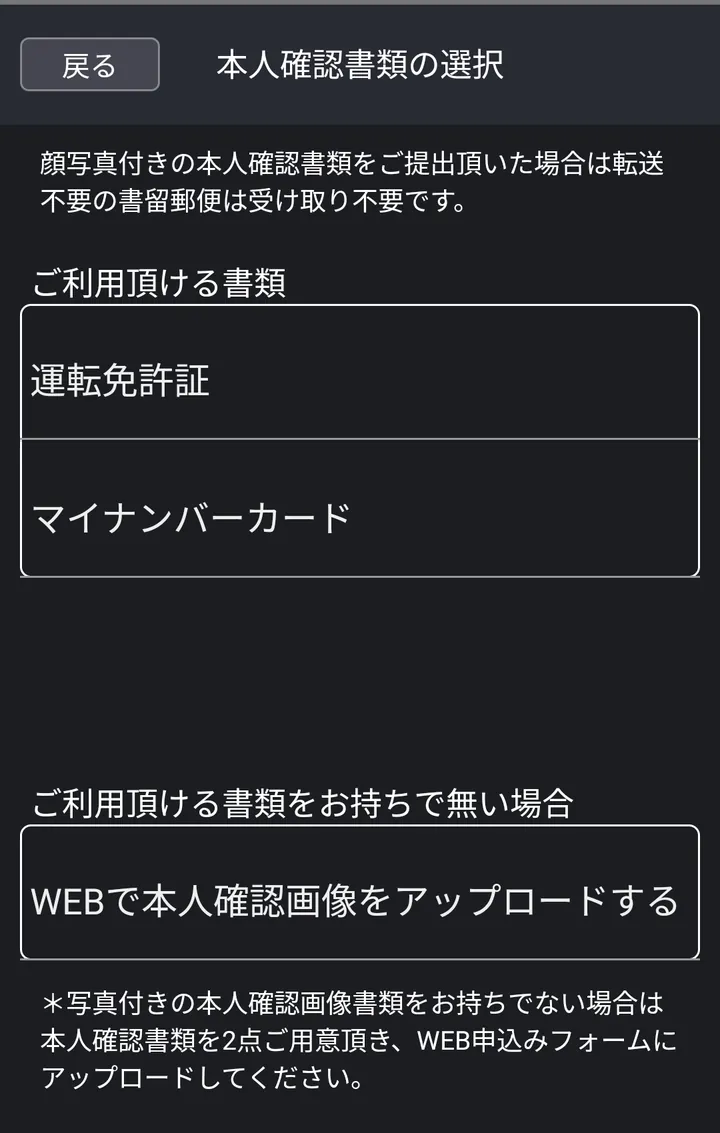
本人確認書類を選びます。筆者はマイナンバーカードを使いました。
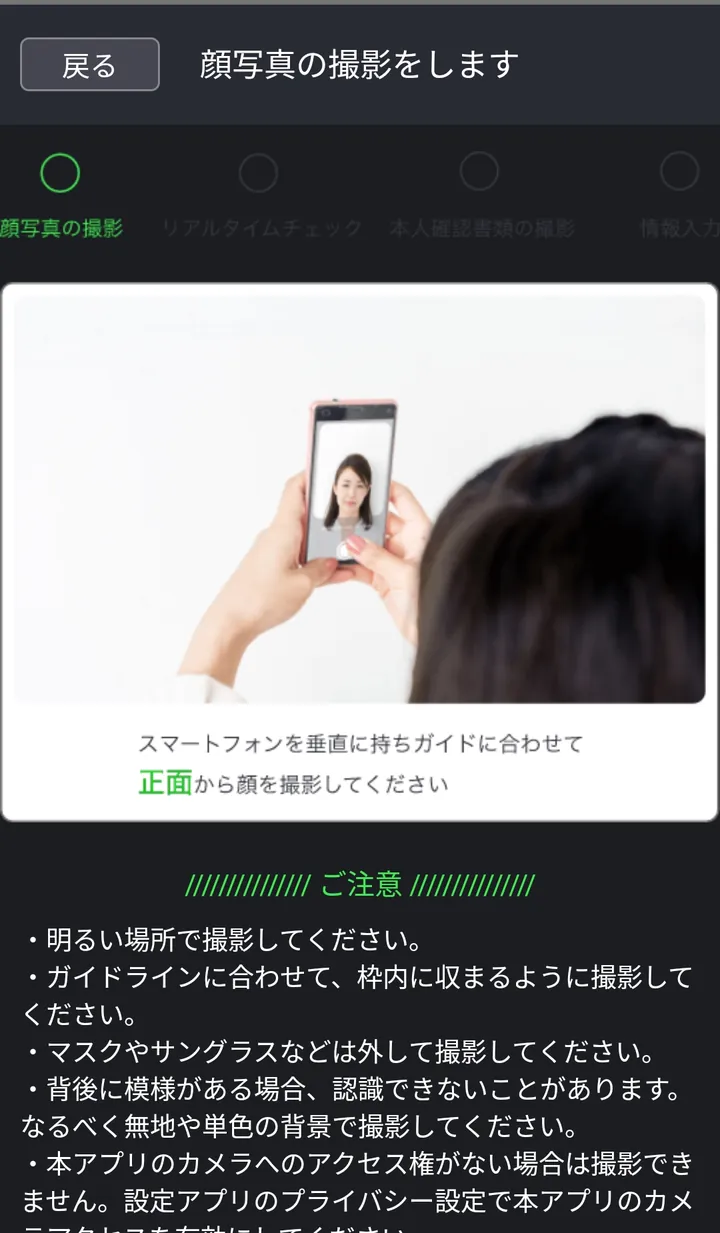
顔写真を撮影します。明るい場所で、マスクやサングラスを外して撮影します。
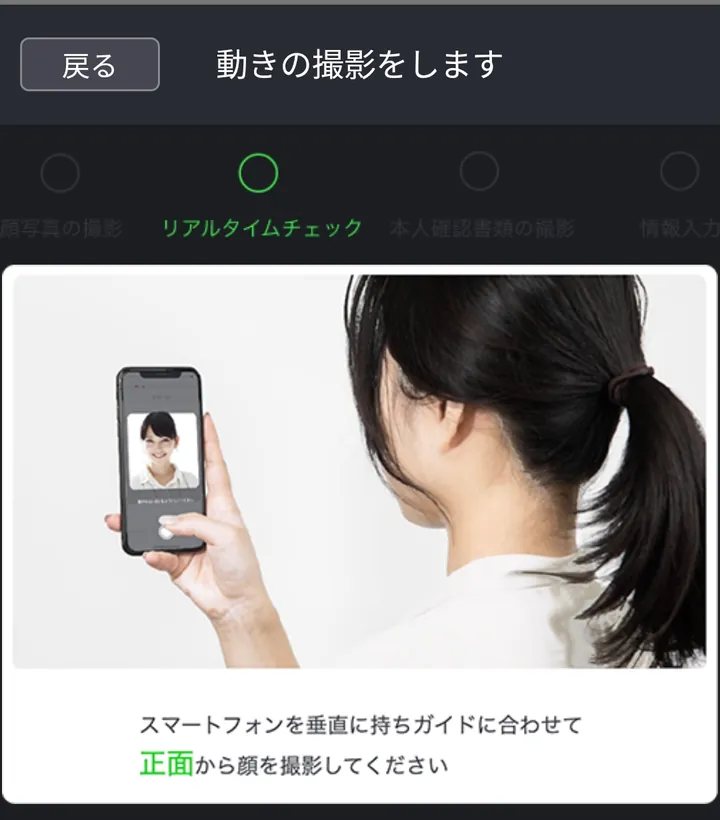
続けて、首を傾ける、横を向くなどの動きを撮影します。筆者は5回失敗し、6回目で通りました。失敗しても手続きを最初からやり直すことにはならず、何度でも撮り直せます。ただし、20分の制限は続いています。
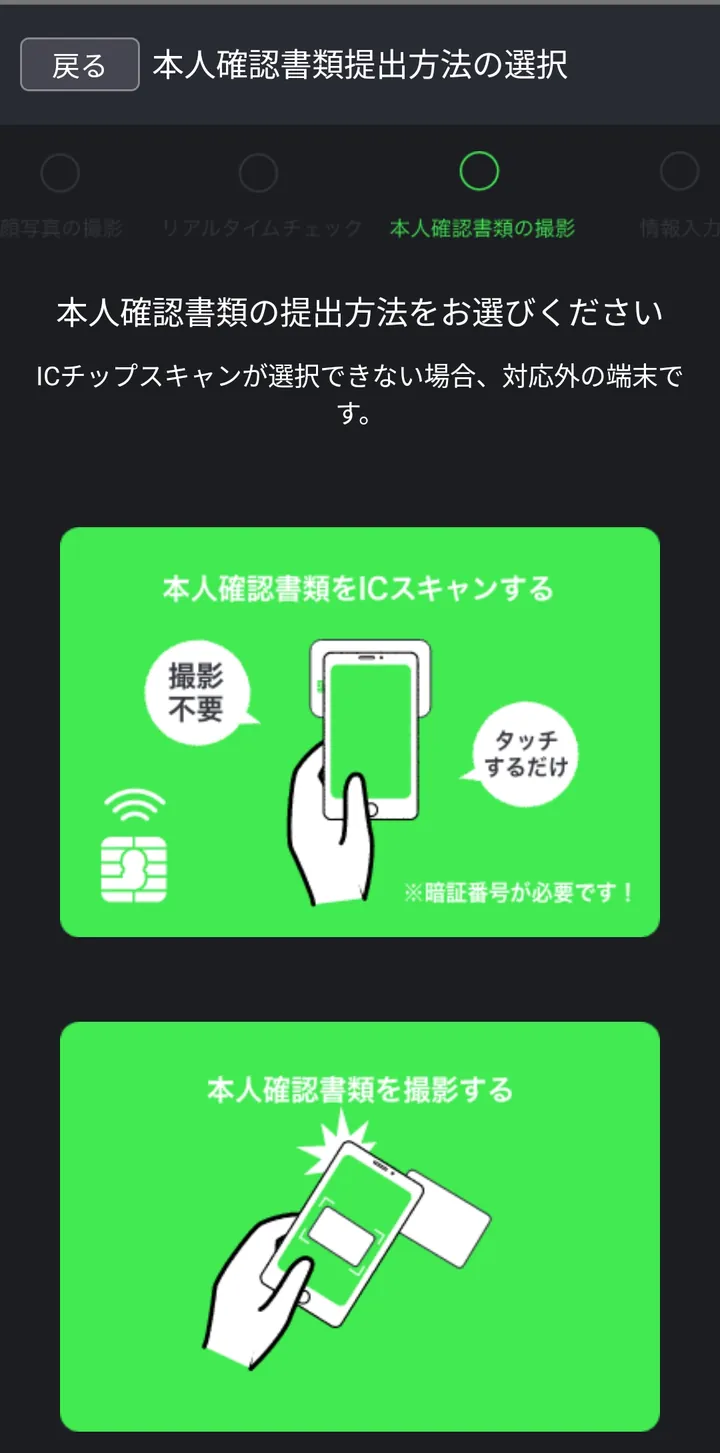
本人確認書類の読み取り方法を選びます。ICチップをスキャンする方法(撮影不要。カードの暗証番号が必要)と、書類を撮影する方法があります。
筆者はマイナンバーカードを読み取りました。読み取っている間、NFCについて「対応していない」という趣旨の表示が出続けましたが、そのまま進めたところ、問題なく読み取りが完了しました。
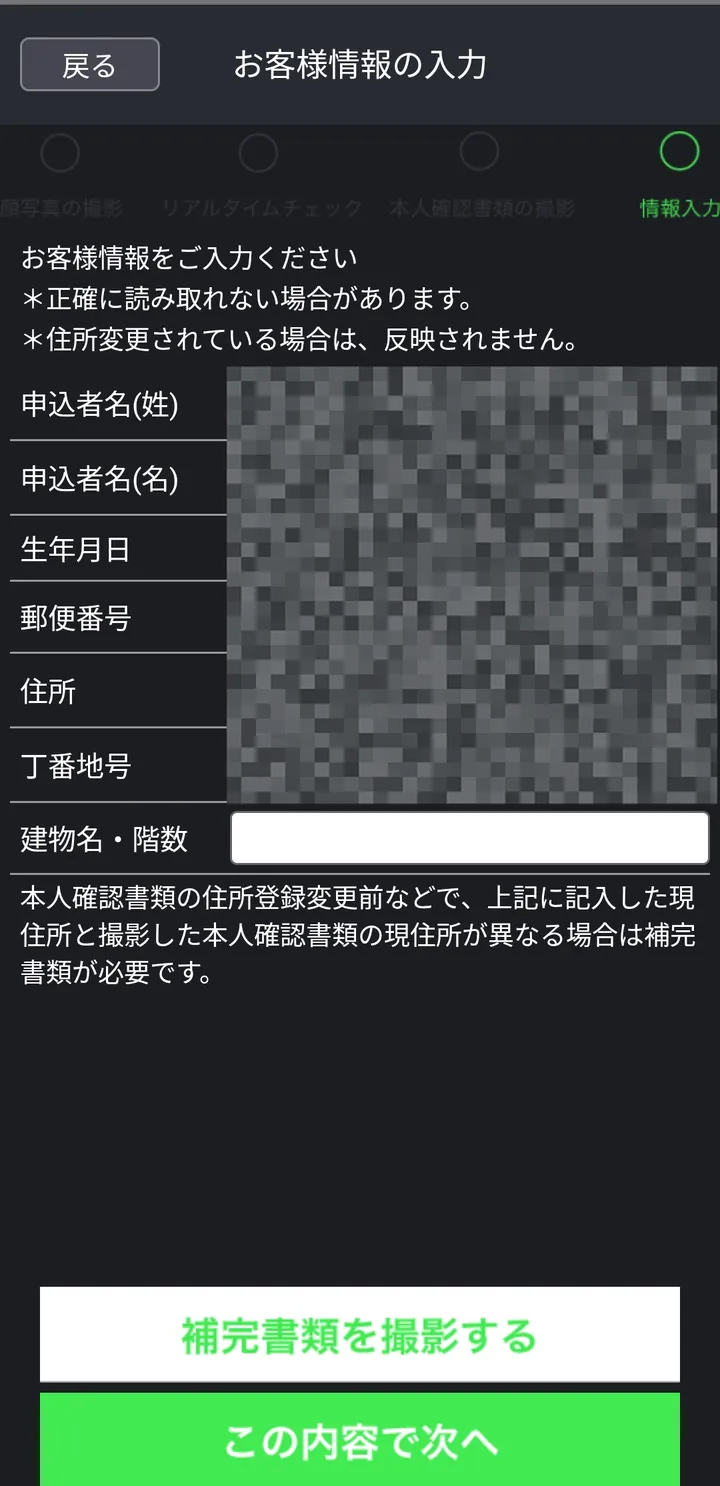
読み取った氏名・生年月日・住所が表示されるので、内容を確認して「この内容で次へ」を押します。本人確認書類の住所が今の住所と異なる場合は、補完書類の撮影が必要です。
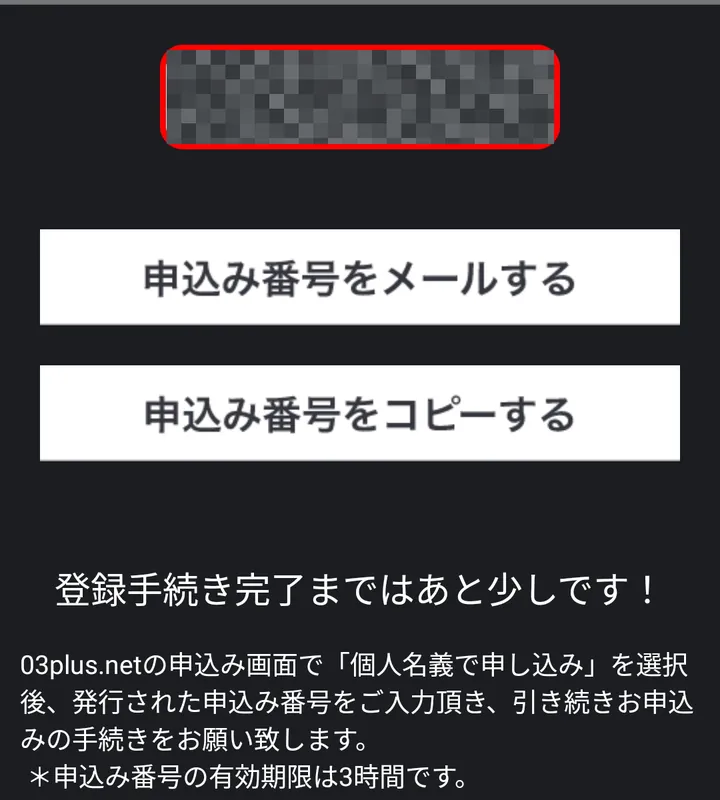
6桁の申込番号が表示されます。申込番号の有効期限は3時間です。 メールで送るか、コピーして、申込画面に戻ります。
申込画面に戻り、申込番号を入力して「次へ」を押します。
手順5 拠点確認書類の提出
本人確認書類の住所に今住んでいるかを答えます。筆者は「はい、住んでいます。」を選びました。
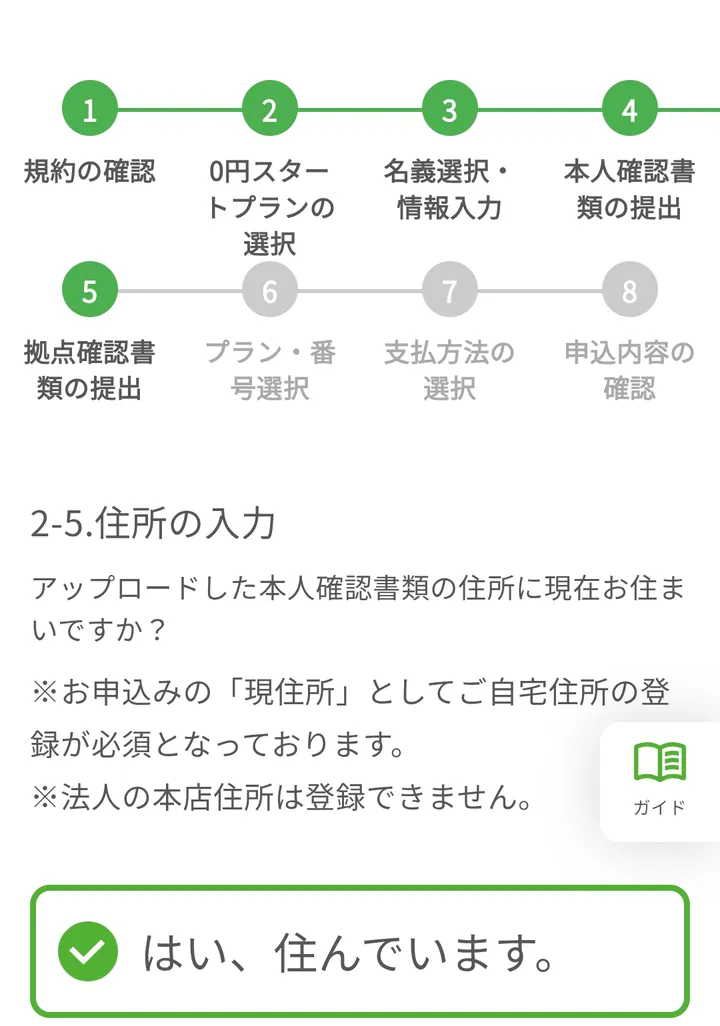
住所を入力します。アプリで本人確認をした場合は、所在地確認のハガキを受け取る必要はありません(画面の案内より)。
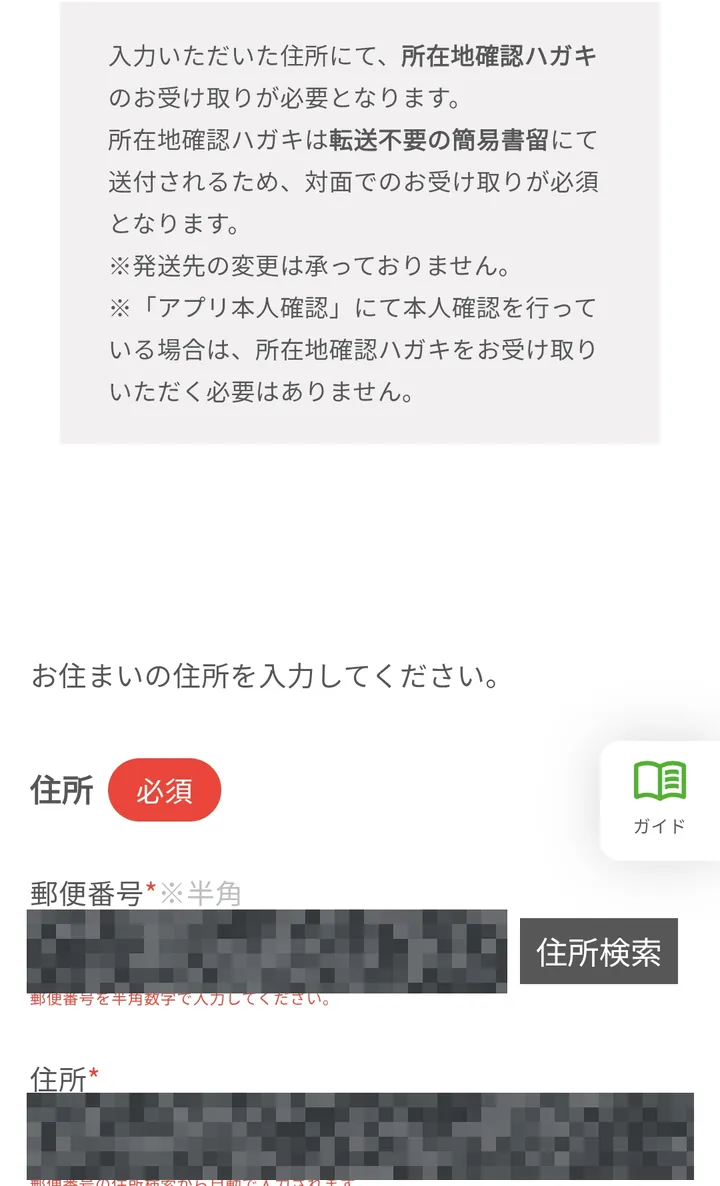
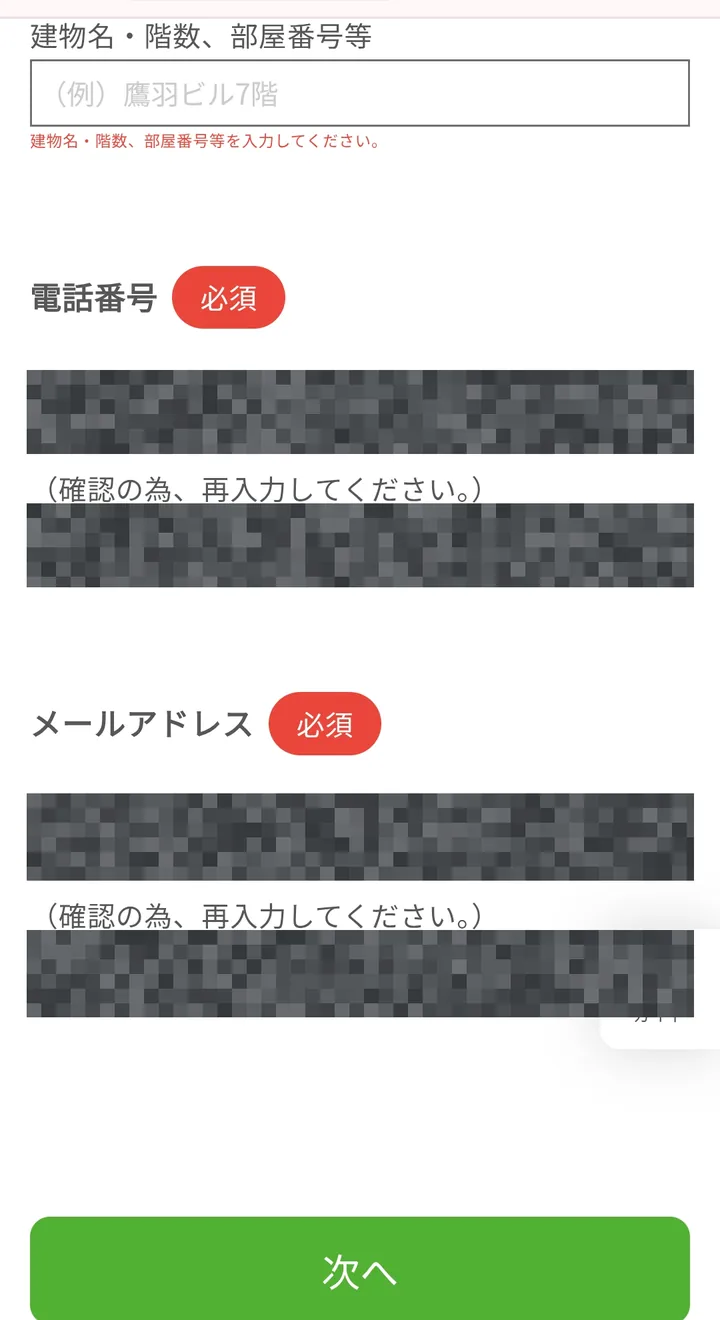
電話番号とメールアドレスを入力します。申込完了の案内や制限解除のメールは、このアドレスに届きます。
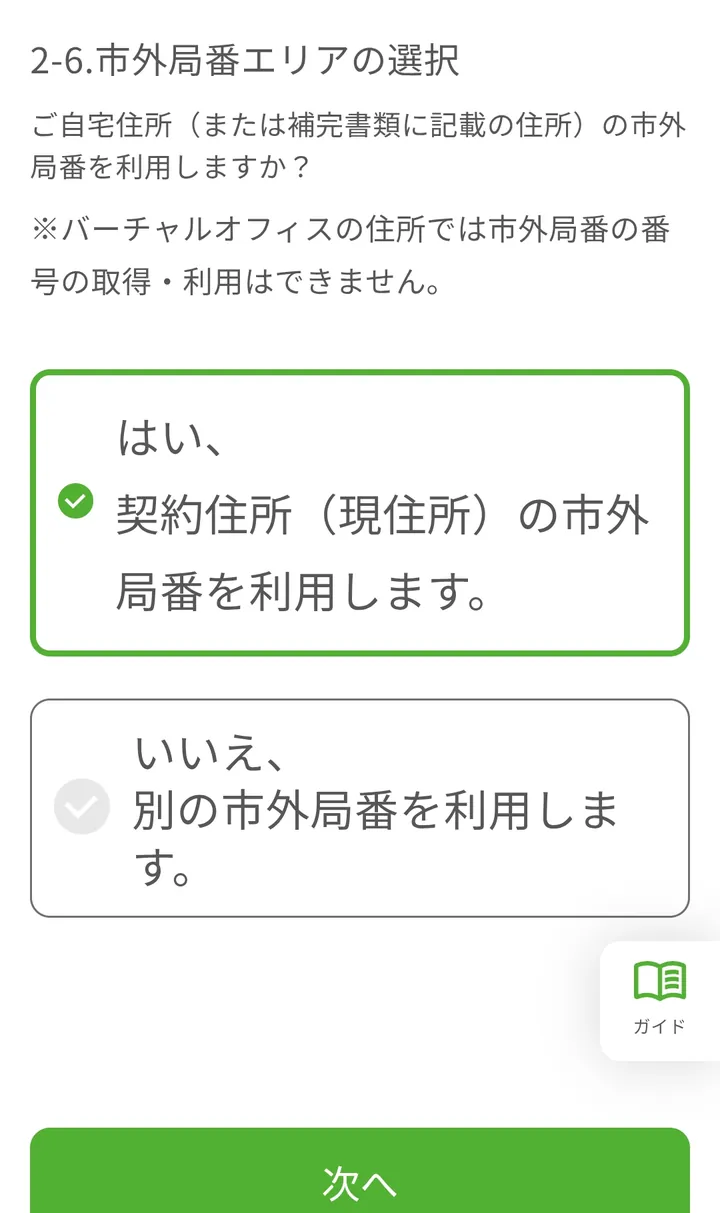
住所の市外局番を使うかを選びます。住所の市外局番を使う場合は「はい、契約住所(現住所)の市外局番を利用します。」を選びます。
手順6 プラン・番号選択
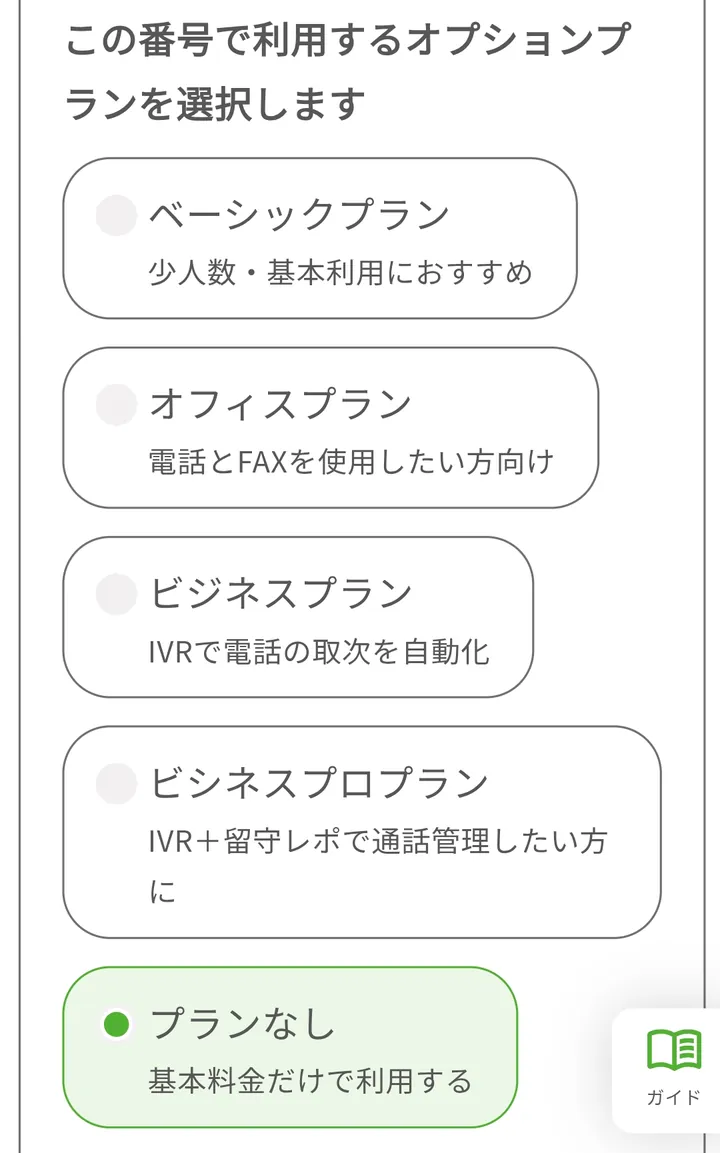
基本料金は月1,280円(税抜)です。そのうえに、有料のオプションプランを追加するかを選ぶ画面になっています。
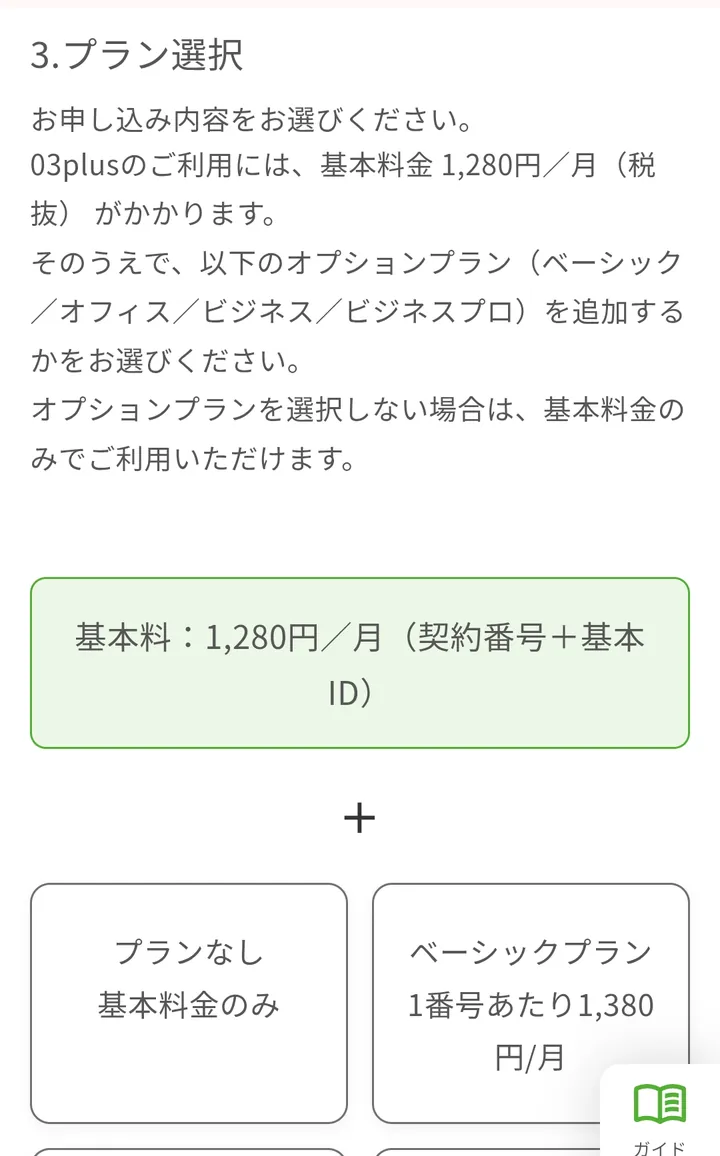
オプションプランは、ベーシックプラン(1番号あたり月1,380円)、オフィスプラン(同1,780円)、ビジネスプラン(同4,980円)、ビジネスプロプラン(同7,980円)です。いずれも基本料金に上乗せされ、最低利用期間が6か月あります。
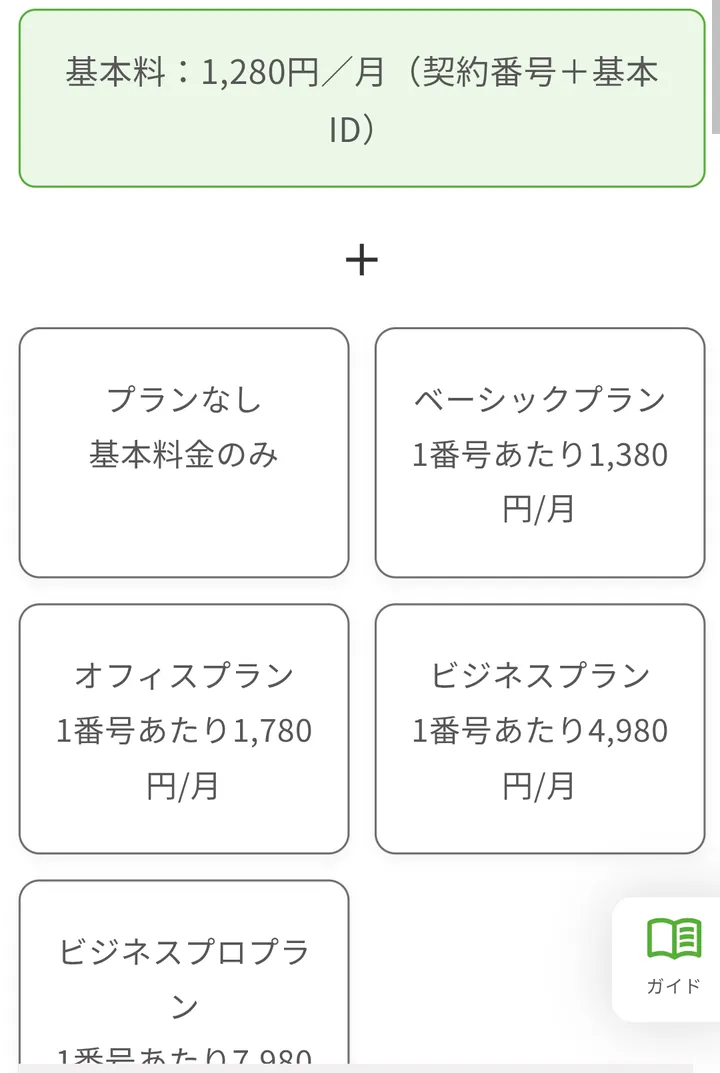
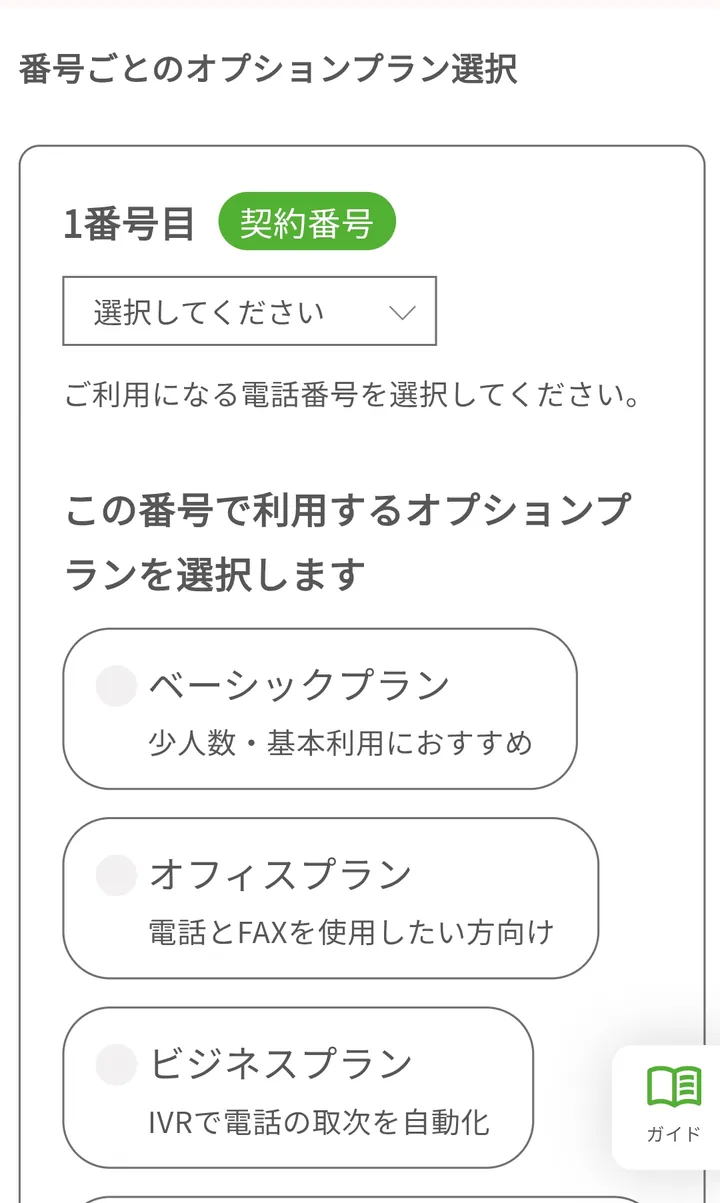
1番号目の電話番号を選びます。
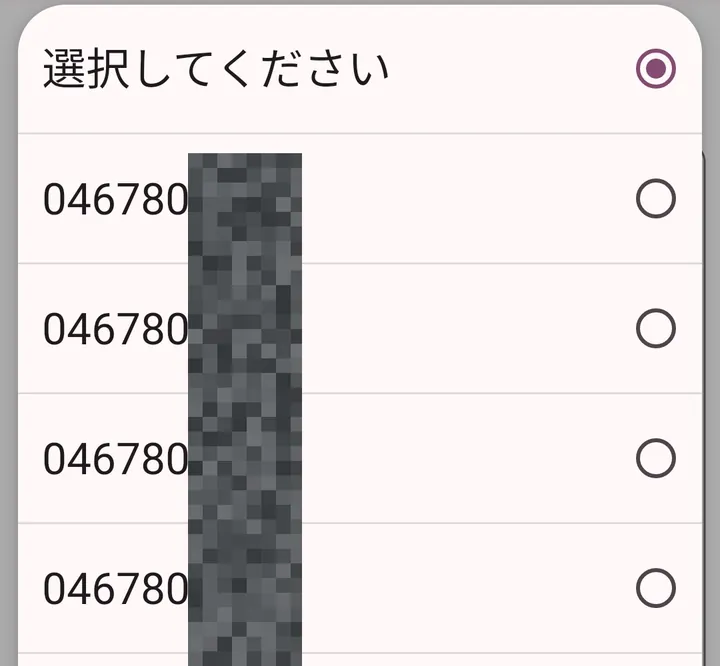
選べる番号の一覧が表示されます。筆者の場合は、0467で始まる番号と050番号が同じ一覧に並んでいました。
番号ごとのオプションプランを選びます。月1,280円で使うなら「プランなし(基本料金だけで利用する)」を選んでください。 一覧の上から有料のプランが並んでいるため、筆者はついベーシックプランを選びそうになりました。
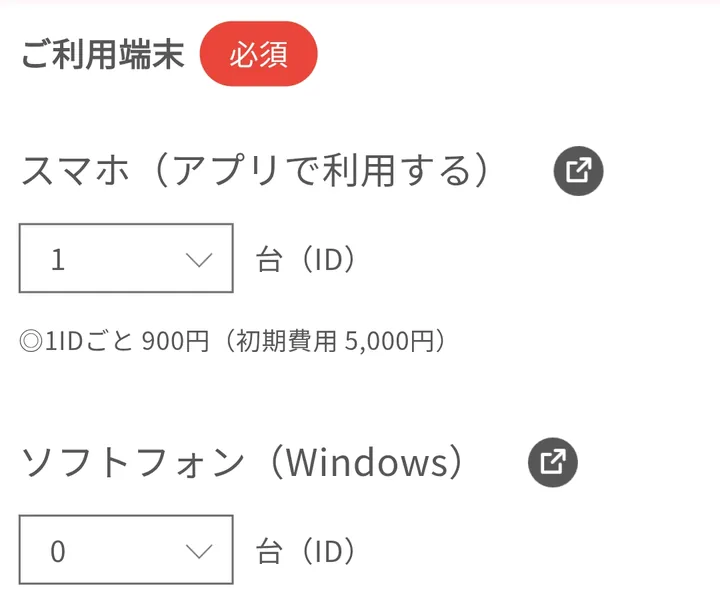
利用する端末の台数を選びます。スマートフォンのアプリで使う場合は「スマホ(アプリで利用する)」が1台です。
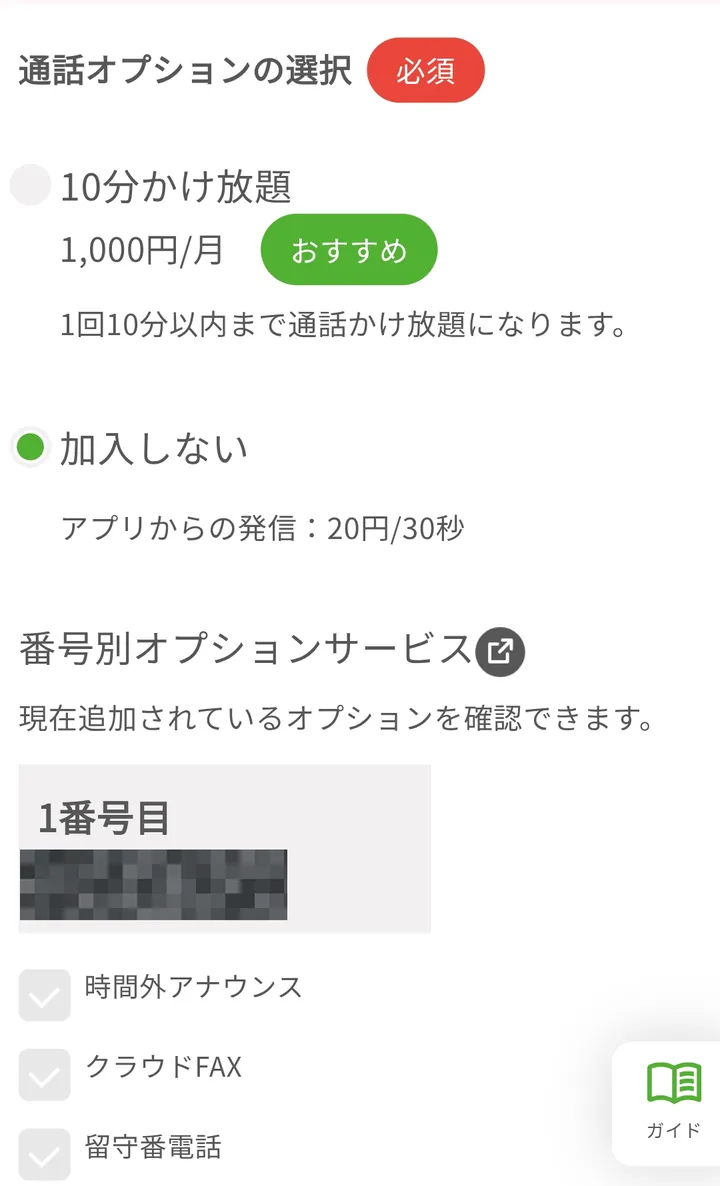
10分かけ放題に加入するかを選びます。加入しない場合、アプリからの発信は20円/30秒です。
手順7 支払方法の選択
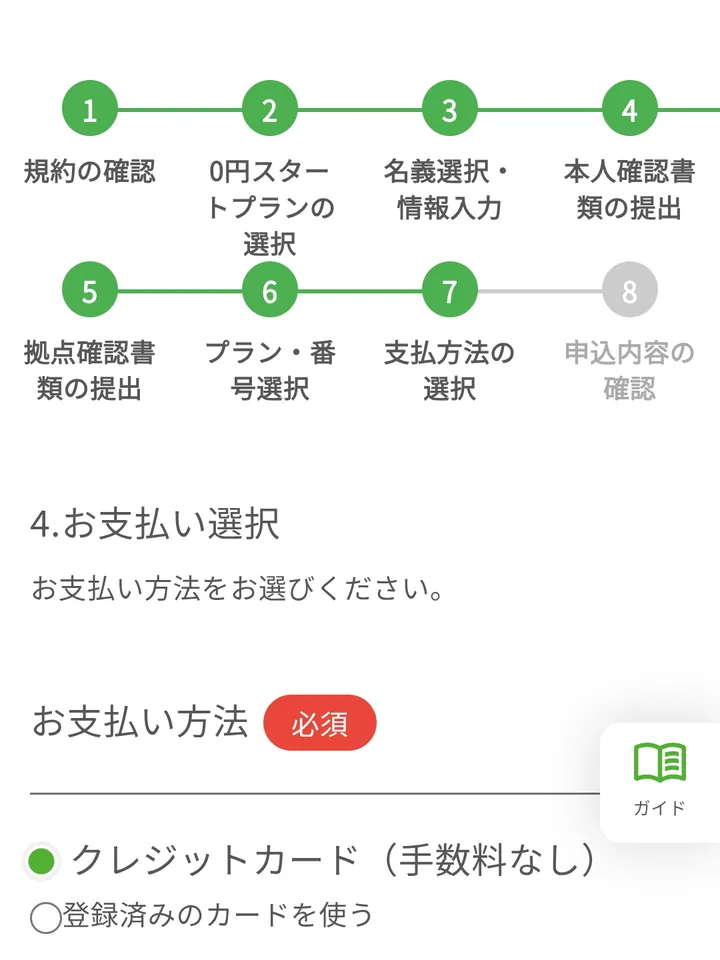
支払方法を選びます。クレジットカードは「手数料なし」と表示されますが、これは口座振替・銀行振込の手数料(200円)がないという意味です。決済額の5%の事務手数料は別にかかります。
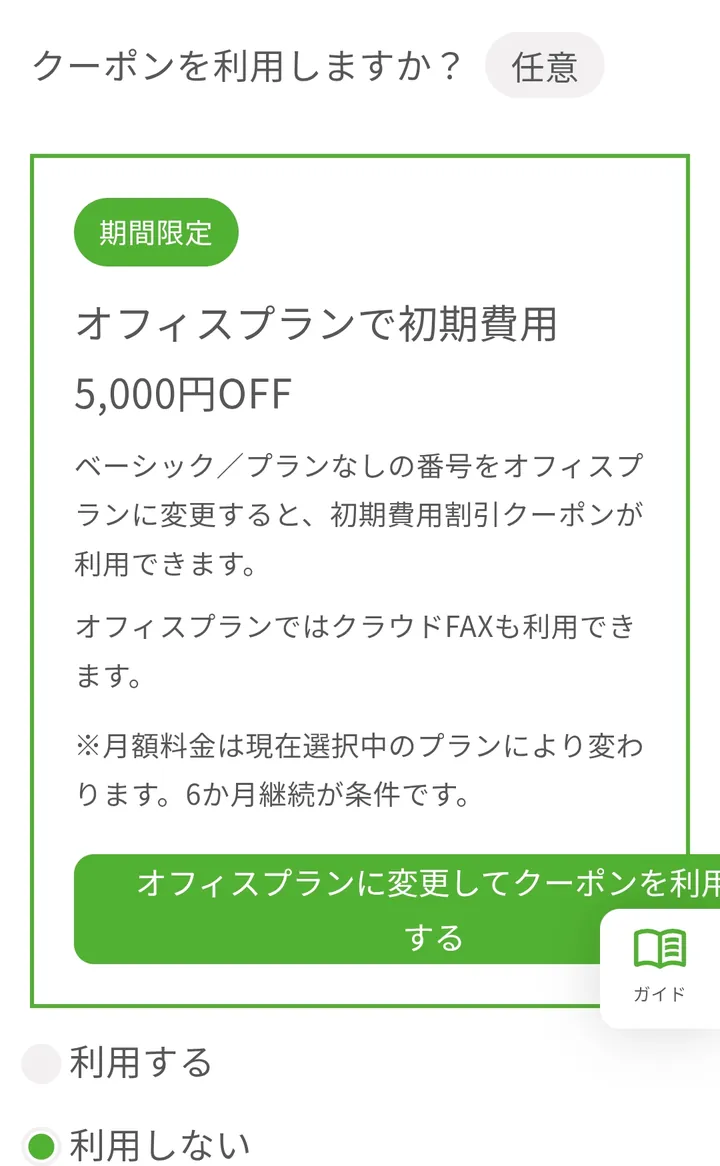
「クーポンを利用しますか?」には「利用しない」を選びます。公式クーポン(オフィスプランで初期費用5,000円OFF)は、紹介特典と併用できません。
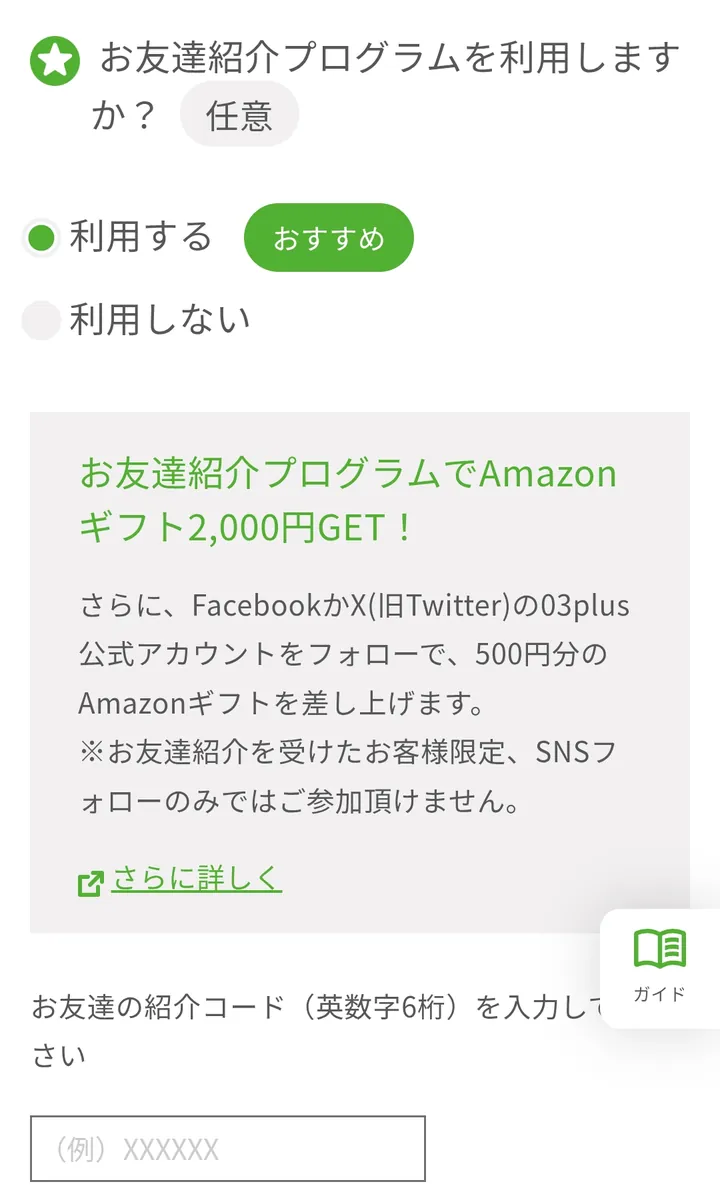
「お友達紹介プログラムを利用しますか?」で「利用する」を選び、紹介コード(英数字6桁)が入っているかを確認します。 入っていなければ、ここに手入力します。
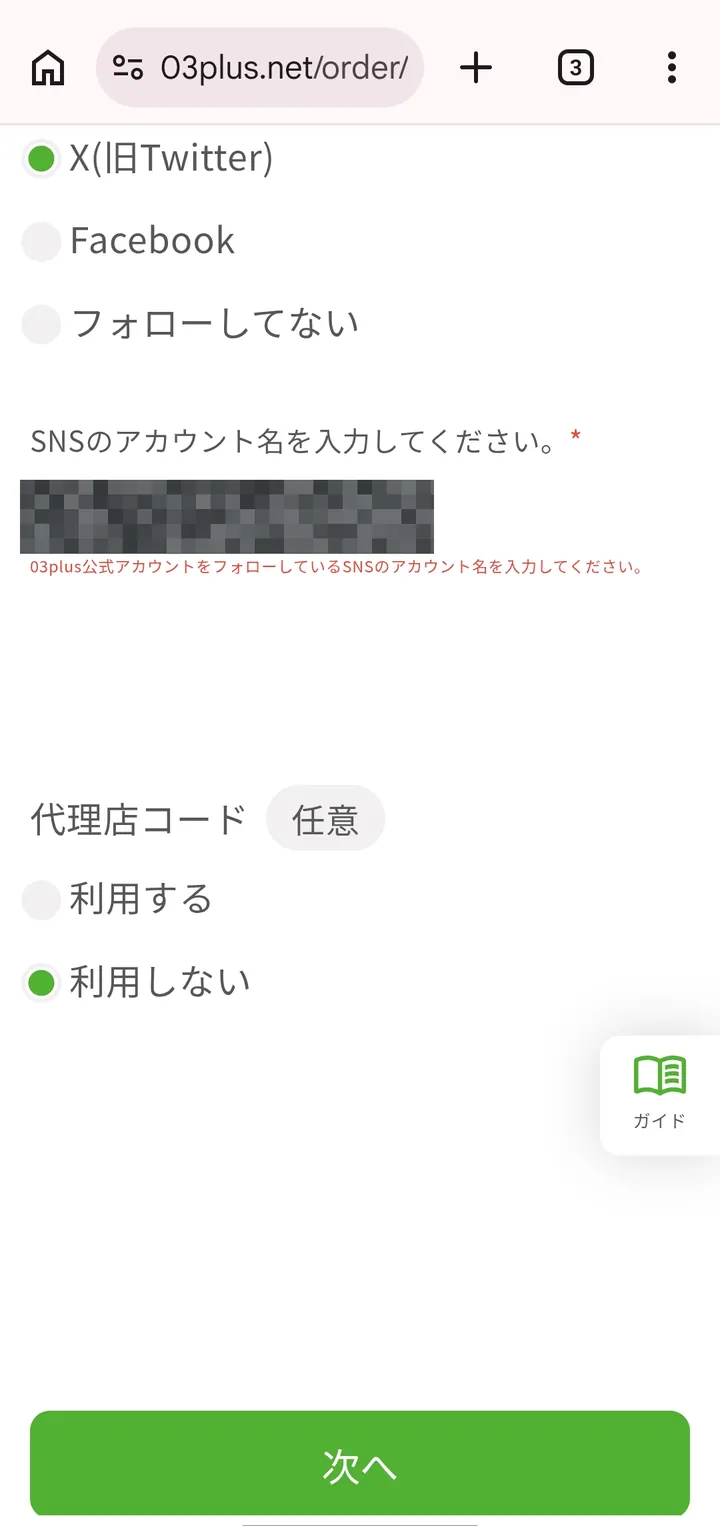
SNSの500円分を受け取る場合は、フォローしたSNS(XまたはFacebook)を選び、自分のアカウント名を入力します。Xのユーザー名は、先頭に「@」を付けます。代理店コードは「利用しない」のままで構いません。
手順8 申込内容の確認
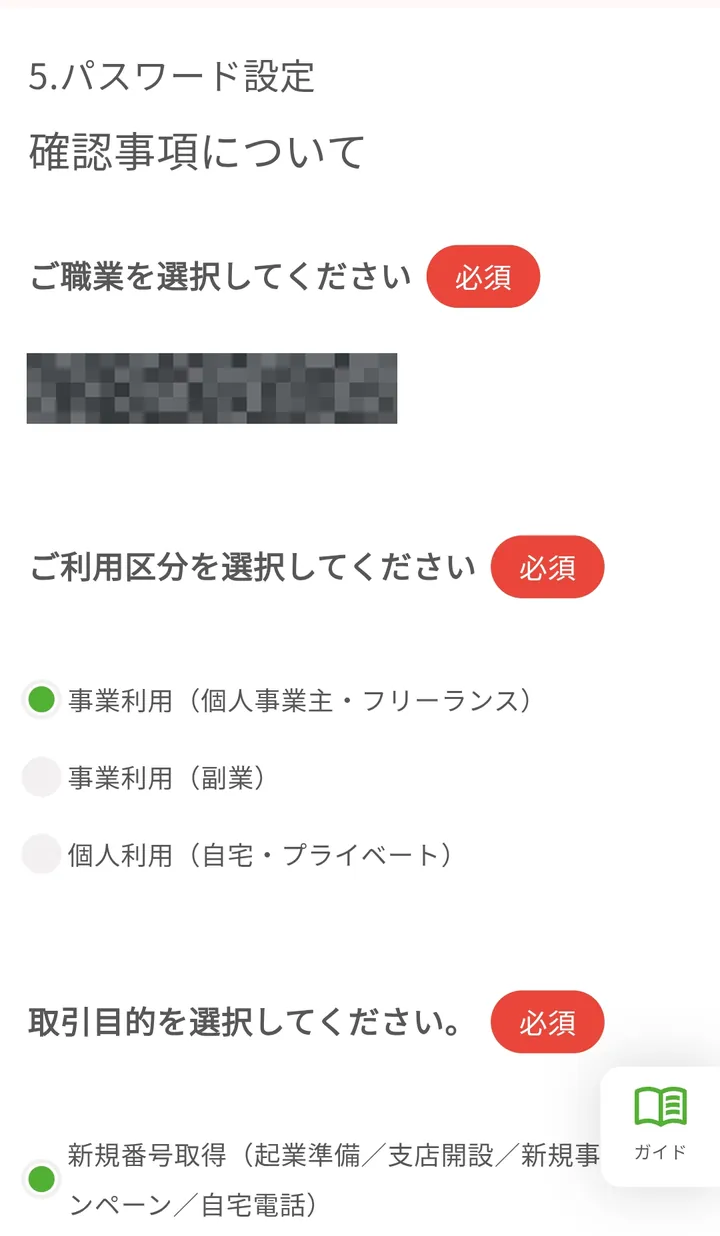
職業、利用区分、取引目的などの質問に答えます。
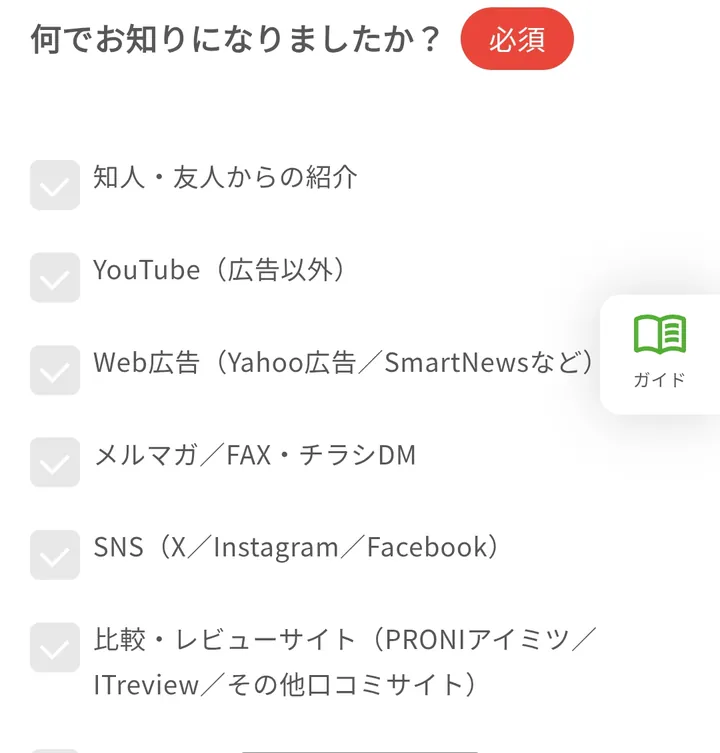
03plusを何で知ったかを選びます。
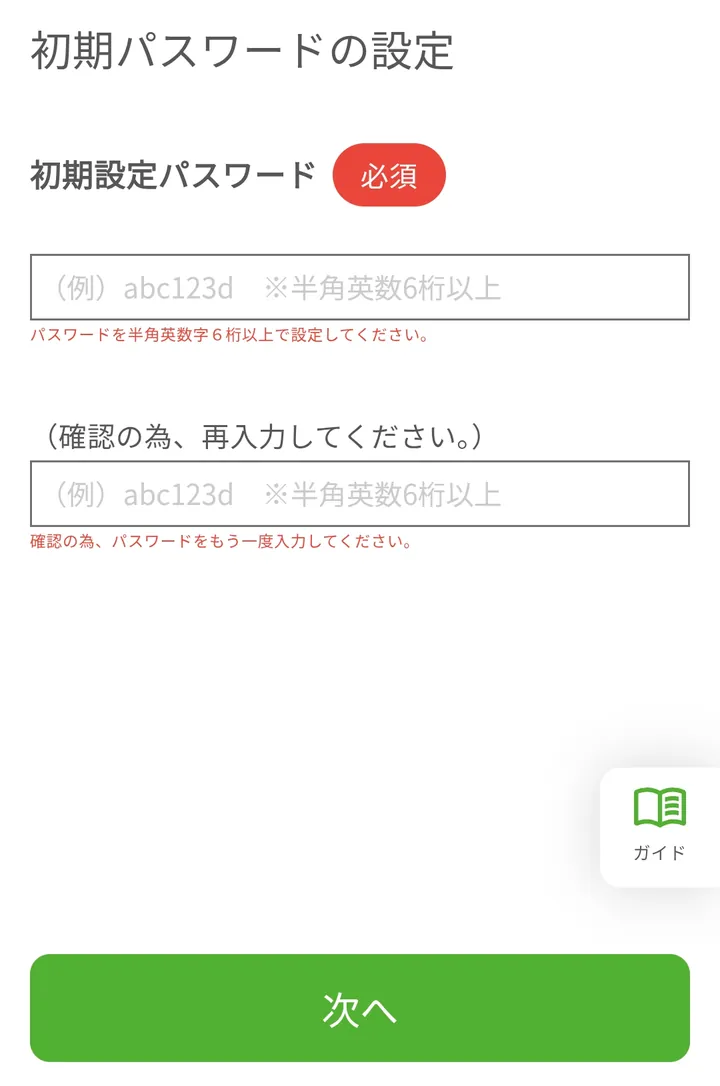
ログイン用の初期パスワードを設定します(半角英数字6桁以上)。
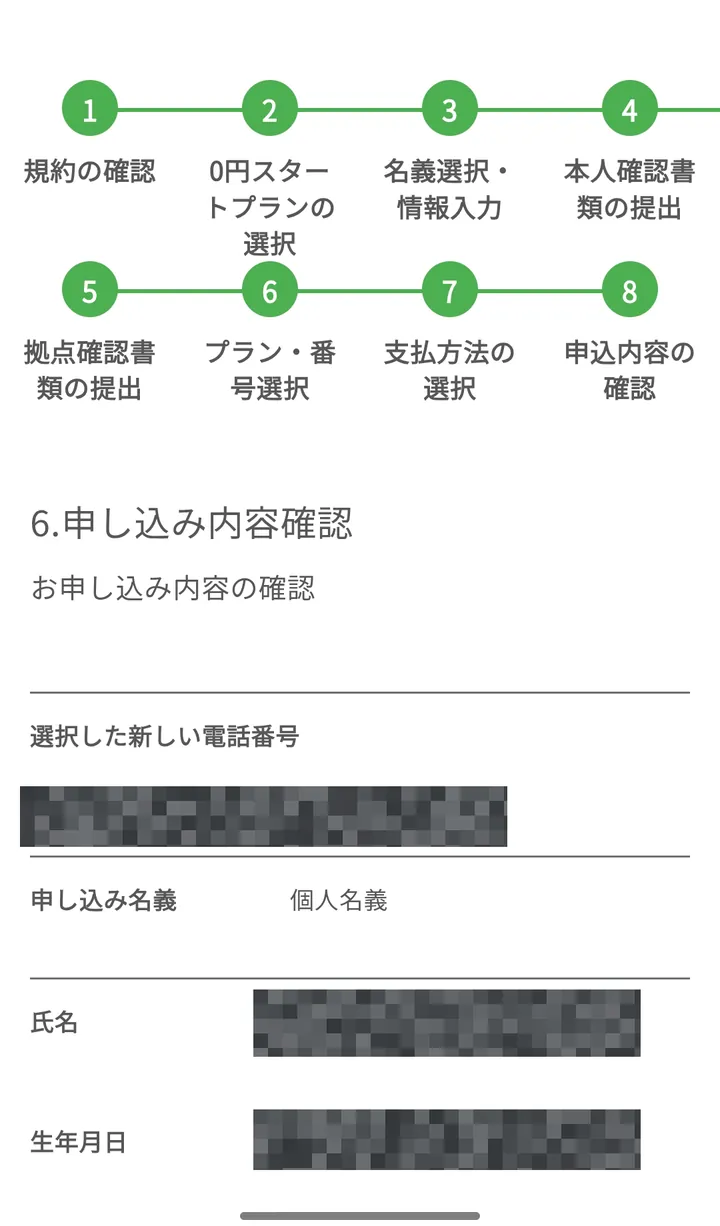
入力した内容が一覧で表示されます。紹介コードとSNSの情報も、ここで確認できます。
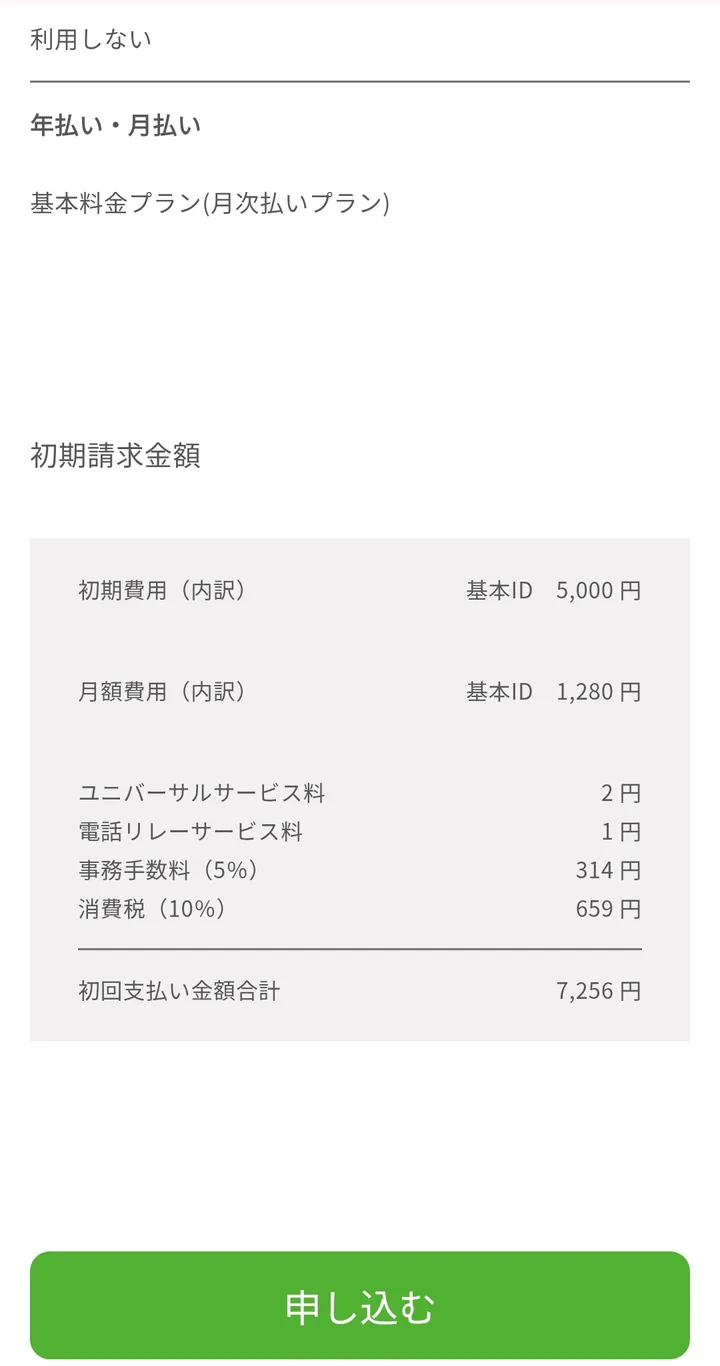
最後に初回の請求額を確認して、「申し込む」を押します。筆者の初回の支払いは7,256円でした(初期費用5,000円、基本料金1,280円、ユニバーサルサービス料2円、電話リレーサービス料1円、事務手数料314円、消費税659円)。
申込が終わったら
申込が完了すると、契約番号(取得した電話番号)が表示されます。
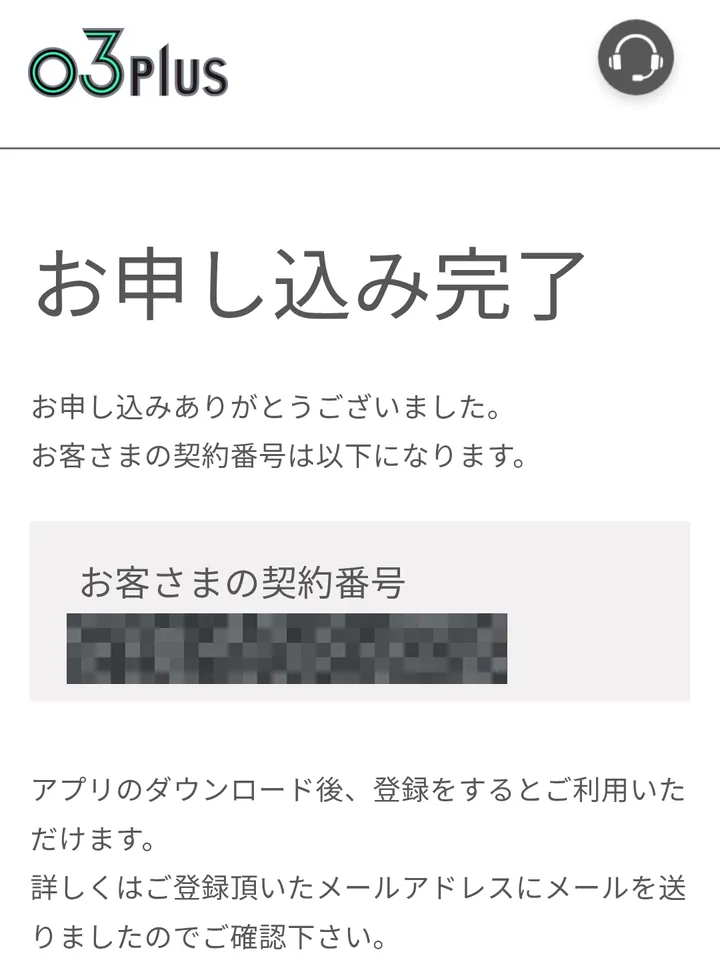
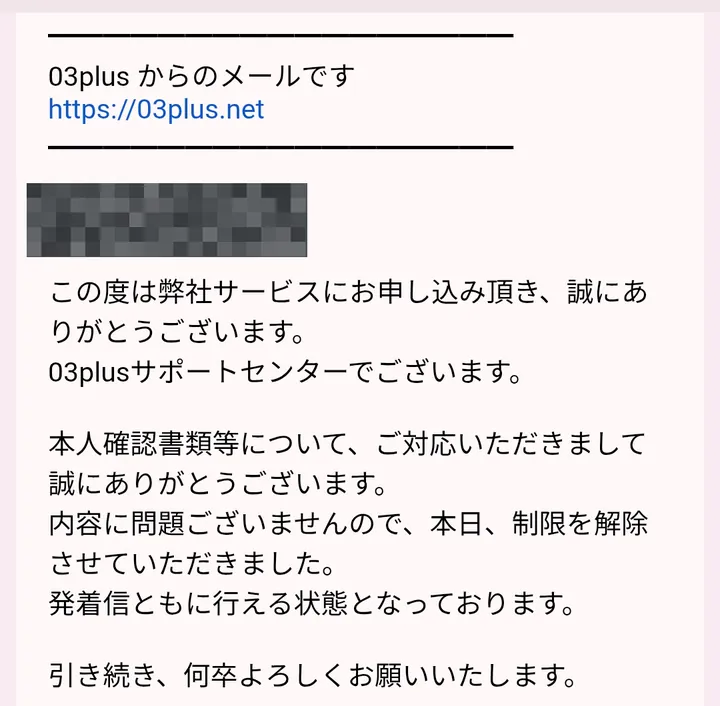
申込の完了直後は、アプリからの外線の発信ができず、着信も不在着信として通知されるだけです。03plus側で本人確認が完了すると、制限が解除されます。
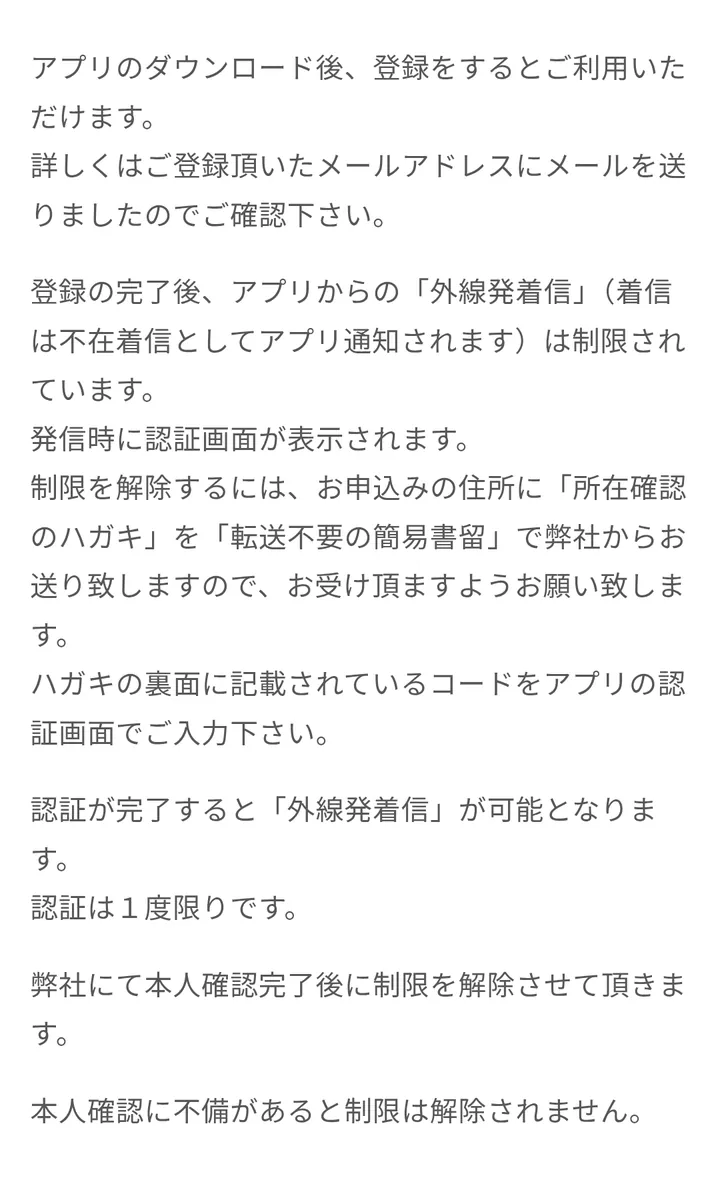
登録したメールアドレスに、申込完了の案内が届きます。
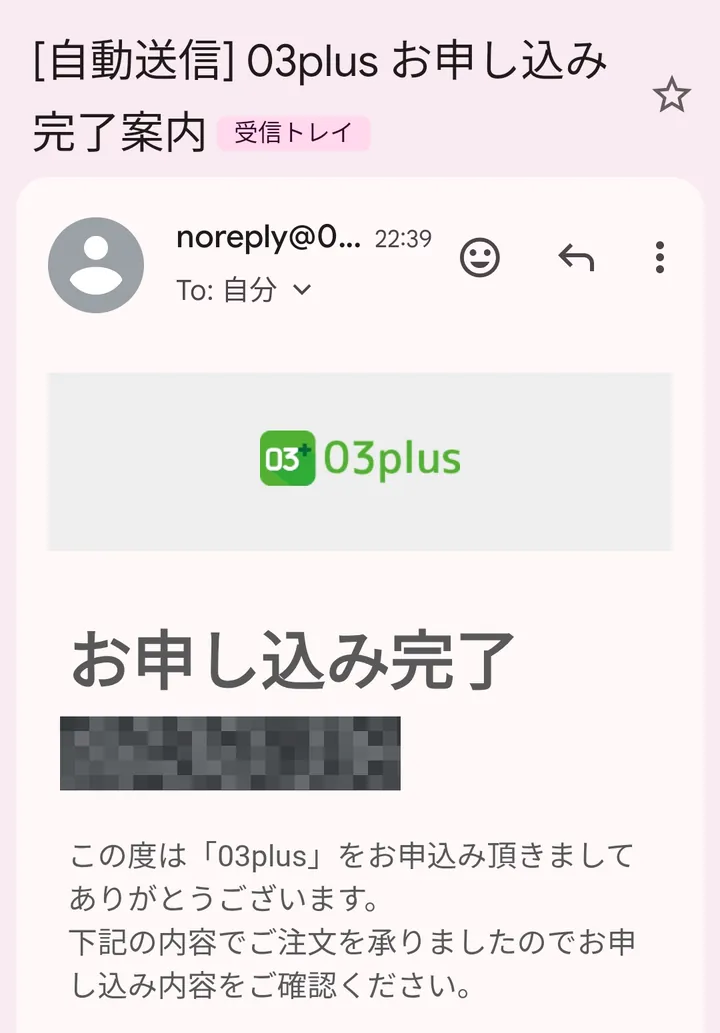
申込がオンラインで完結した場合は、ハガキではなく「制限解除」のメールが届き、認証の手続きは不要です(メールの案内より)。筆者はアプリで本人確認をして、この案内のとおりメールが届きました。
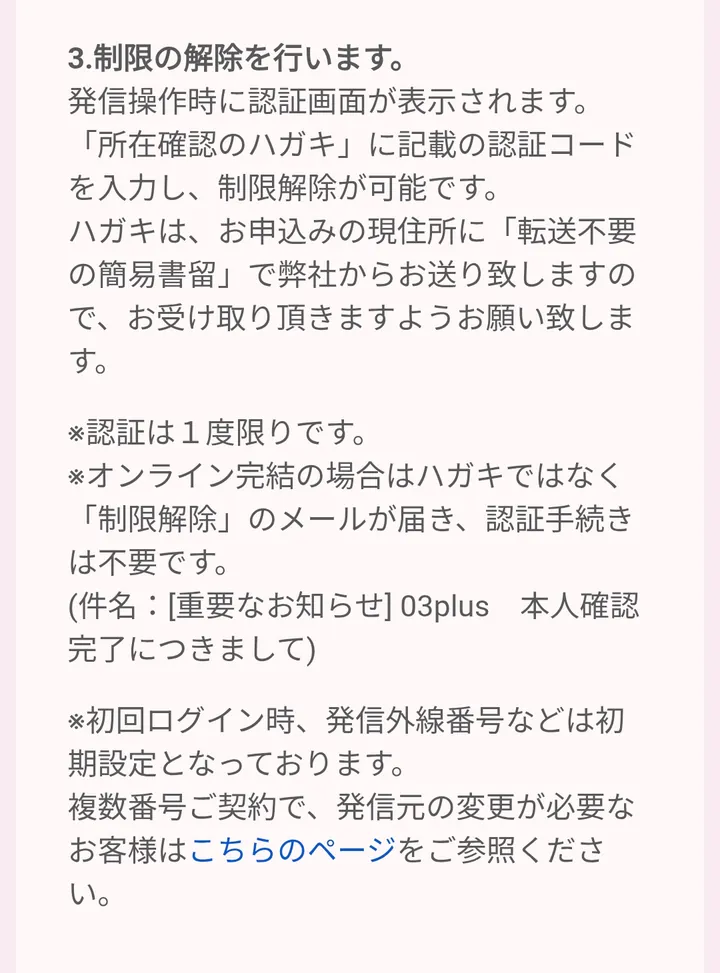
筆者の場合は、申込の翌日の午前中に「[重要なお知らせ] 03plus 本人確認完了につきまして」というメールが届き、発着信ができるようになりました。別のスマートフォンから03plusの番号に電話をかけ、着信できることを確認しています。
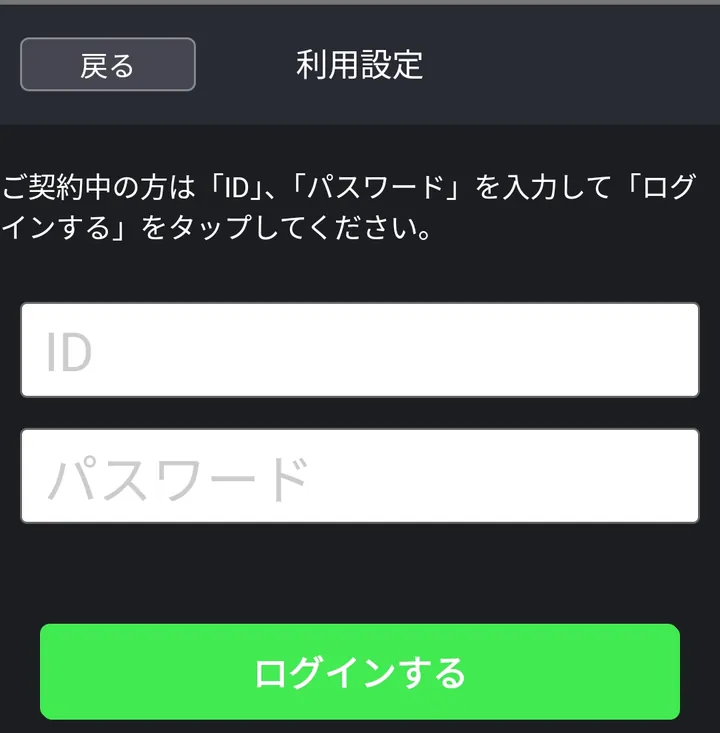
アプリを開き、「利用設定をする」から、IDとパスワードでログインします。
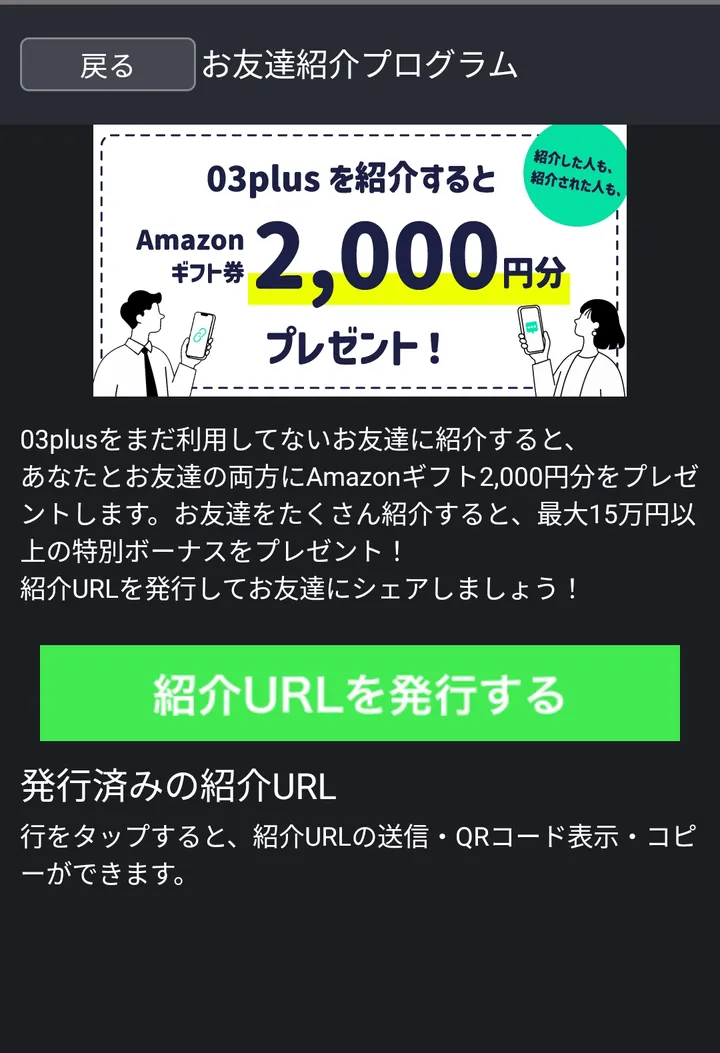
契約後は、アプリの「お友達紹介プログラム」から自分の紹介URLを発行できます。
まとめ
申込は8つの手順で、アプリでの本人確認(20分以内)を途中に挟みます。迷いやすいのは、手順6の「プランなし」の選び方と、手順7の紹介コードの確認です。
紹介コードを使うと、Amazonギフト券2,000円分を受け取れます(条件あり)
紹介コードは1回限りのため、03plusの紹介コードのページで最新のコードを確認してから申し込んでください。